Quest не бачить Wi-Fi чи телефон
Шолом не підключається до мережі, пише «без інтернету» або застосунок Meta Horizon не може його знайти. Розбираємо обидві проблеми по черзі, від простих кроків до складніших.
Спершу про Wi-Fi, потім про зв’язок з телефоном. Якщо шолом новий і ви налаштовуєте його вперше, почніть з гайду про налаштування Quest без комп’ютера.
Перезапустіть шолом і роутер
Підтримка Meta починає саме з цього. Затисніть кнопку живлення, поки в шоломі не з’явиться меню, і виберіть перезапуск. Роутер вимкніть з розетки на пів хвилини. Якщо шолом раніше підключався нормально, а потім перестав, цього часто вистачає.
Забудьте мережу і підключіться знову
У налаштуваннях Wi-Fi на шоломі виберіть свою мережу, натисніть «Забути» і підключіться заново, уважно ввівши пароль. Якщо шолом пам’ятає кілька старих мереж, приберіть зайві: користувачі на форумі Meta пишуть, що при збоях допомагало саме це.
Якщо роутер дозволяє розділити діапазони 2,4 і 5 ГГц на дві окремі мережі, зробіть це і спробуйте обидві. Мережа 5 ГГц швидша, але гірше проходить крізь стіни.
Підключено, але «без інтернету»
Такий статус означає, що шолом зв’язався з роутером, але доступу до мережі не отримує.
- Перевірте дату й час на шоломі. Якщо вони збилися, захищені з’єднання можуть не встановлюватися.
- Мережі в готелях, кафе і торгових центрах часто вимагають входу через сторінку в браузері, і шолом з цим не завжди справляється.
- У налаштуваннях мережі на шоломі змініть MAC-адресу з випадкової на адресу пристрою. Таке радять користувачі, у яких з’єднання постійно рвалося.
- Якщо нічого не допомагає, у налаштуваннях роутера можна спробувати вимкнути IPv6. Це теж порада зі спільноти, в офіційних інструкціях її немає.
Перевірка через точку доступу
Роздайте інтернет з телефона і підключіть шолом до цієї точки доступу. Якщо так усе працює, проблема в роутері або його налаштуваннях. Коли шолом не підключається взагалі до жодної мережі навіть після перезапусків, це схоже на апаратну несправність, і час писати в підтримку Meta.
Під час відключень світла роутер без резервного живлення вимикається, а мобільний інтернет працює повільніше, тож шолому просто нікуди підключитися. Оновлення та завантаження великих ігор краще відкласти до появи світла.
Шолом не прив’язується до телефона
Прив’язка йде через застосунок Meta Horizon і Bluetooth. Якщо телефон не бачить шолом або зависає на коді підтвердження:
- дайте застосунку Meta Horizon дозволи на точне місцезнаходження і на пристрої поблизу;
- увімкніть Bluetooth і на телефоні, і в самому шоломі;
- підключіть телефон і шолом до однієї мережі Wi-Fi;
- перезапустіть обидва пристрої, потім видаліть застосунок і встановіть його заново;
- якщо поруч багато Bluetooth-пристроїв, тимчасово вимкніть їх.
Довідка Meta пропонує ще один спосіб: очистити кеш Bluetooth на телефоні. Після цього навушники та інші пристрої доведеться підключати заново.
Після скидання або покупки з рук
Після скидання до заводських налаштувань власником шолома стає перший обліковий запис, який у нього увійде. Тому вживаний шолом продавець має скинути до того, як віддасть. Якщо він цього не зробив, скидання можна запустити кнопками на самому шоломі (живлення і зменшення гучності). Продавець може зробити це й віддалено: на сторінці пристроїв у налаштуваннях свого облікового запису Meta вибрати шолом і натиснути «Delete device data» або «Factory reset». Шолом скинеться, коли наступного разу підключиться до інтернету. Як перевірити шолом ще до покупки, ми розповіли в статті про вживаний Quest з OLX.
Джерела
- Troubleshoot joining a Wi-Fi network on Meta Quest, Meta
- Troubleshoot initial setup issues on Meta Quest Pro, Meta
- How to set up Meta Horizon Link and Air Link, Meta
- How to factory reset your Meta Quest, Meta
- Change the device owner on Meta Quest, Meta
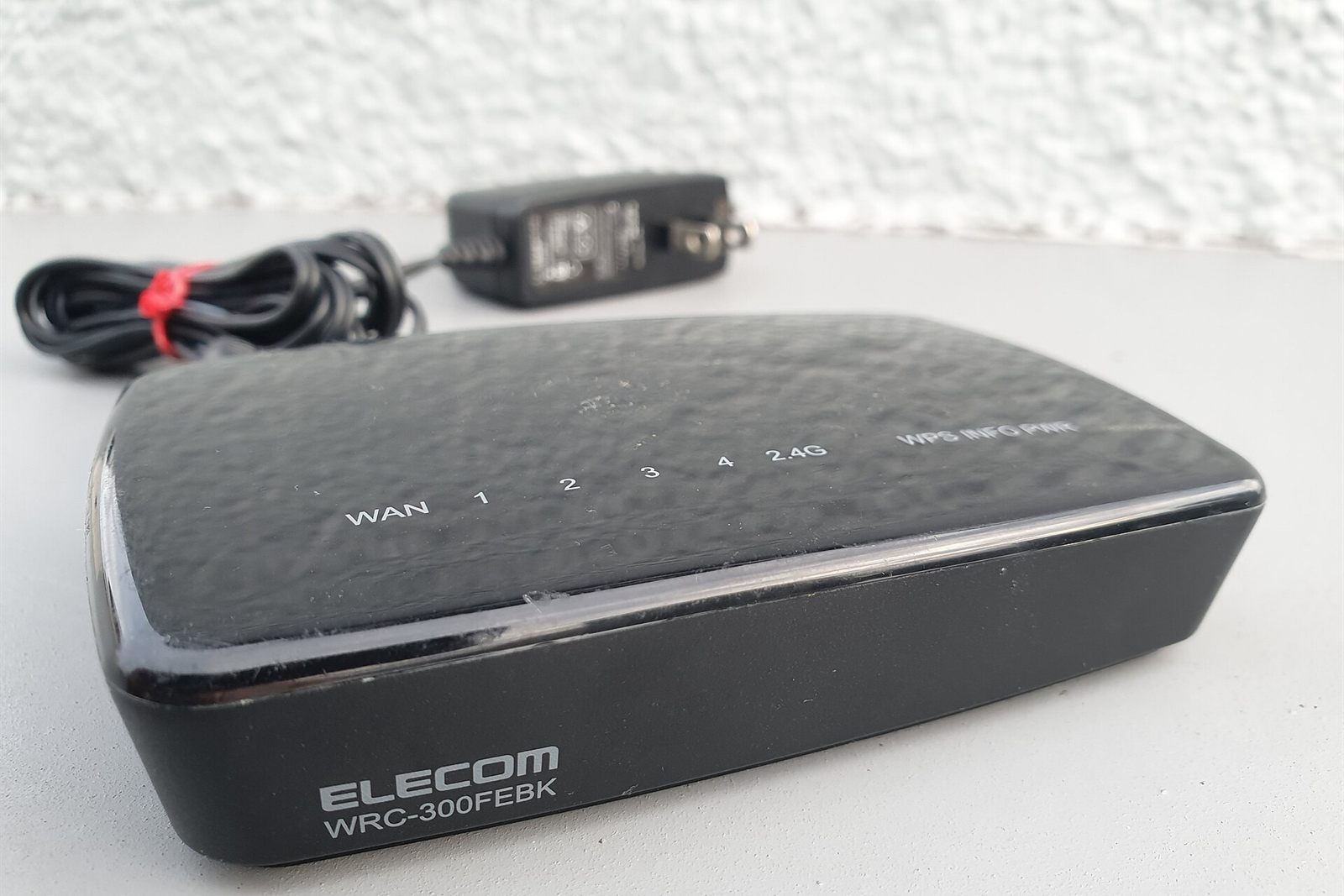
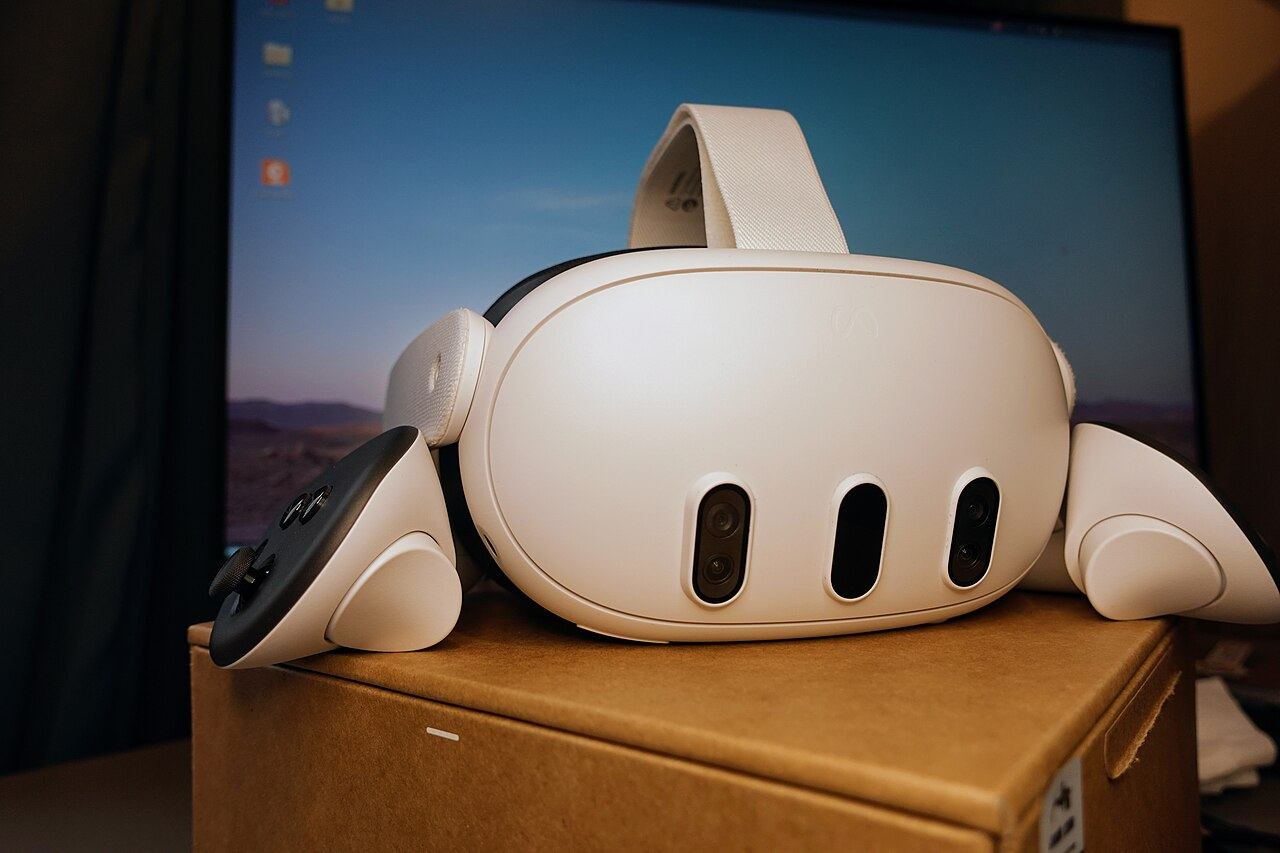
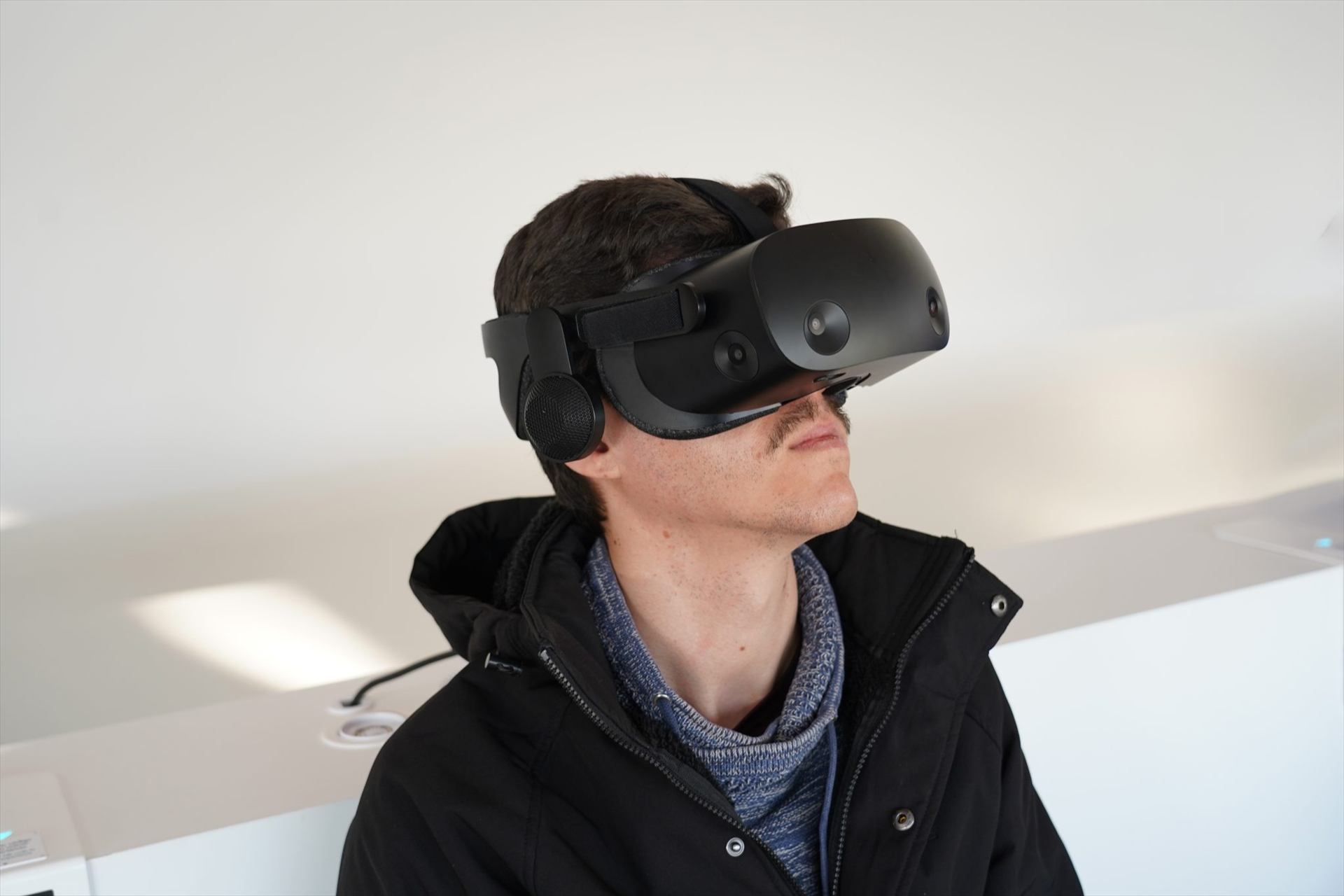
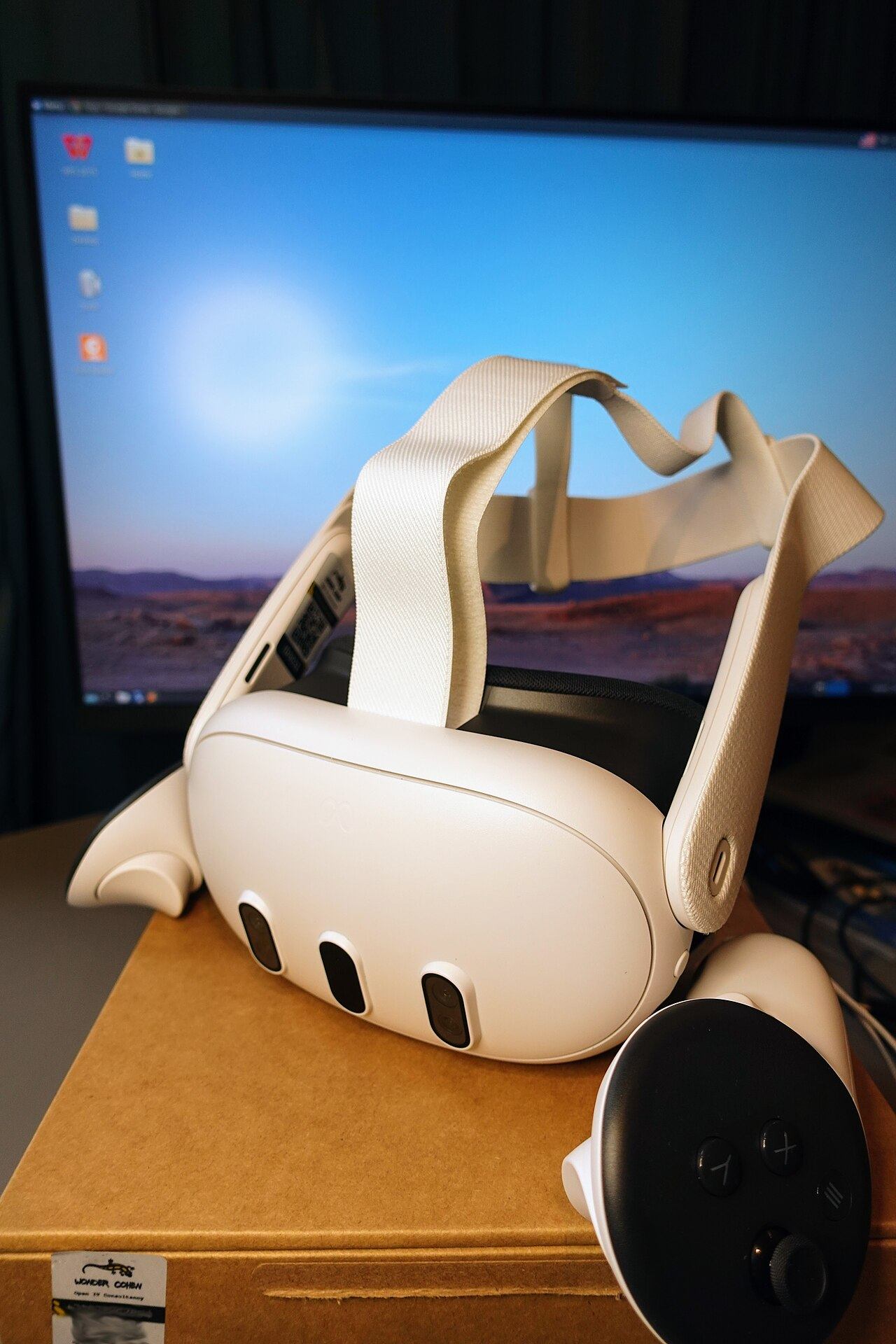
Домашній Wi-Fi-роутер. Фото: Syced, CC0Meta Quest 3 спереду. Фото: Roy.wonder.cohen, CC BY-SA 4.0VR-шолом на гравцеві. Фото: Nilo Velez, CC0