Трансляція з Quest на екран
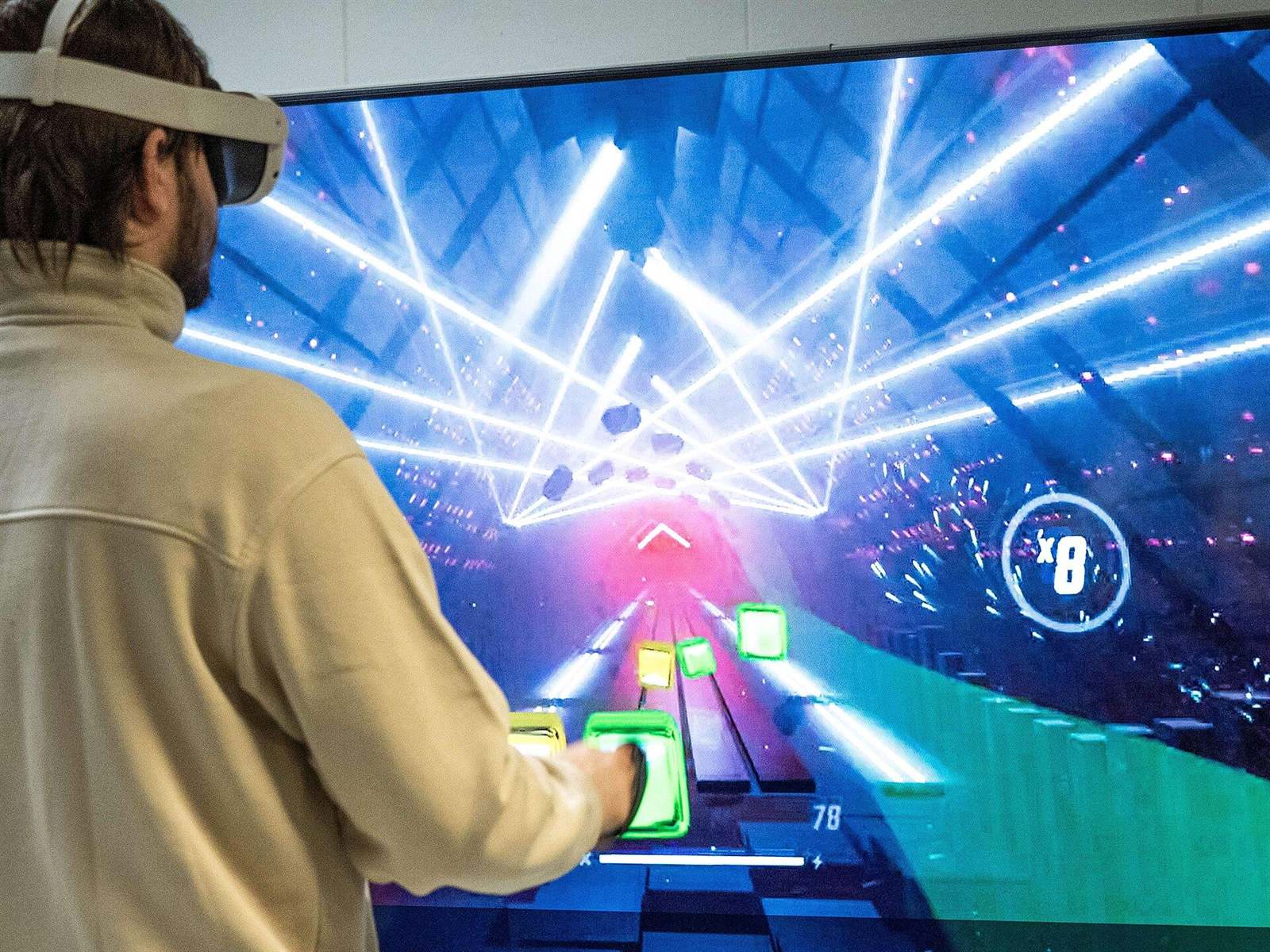
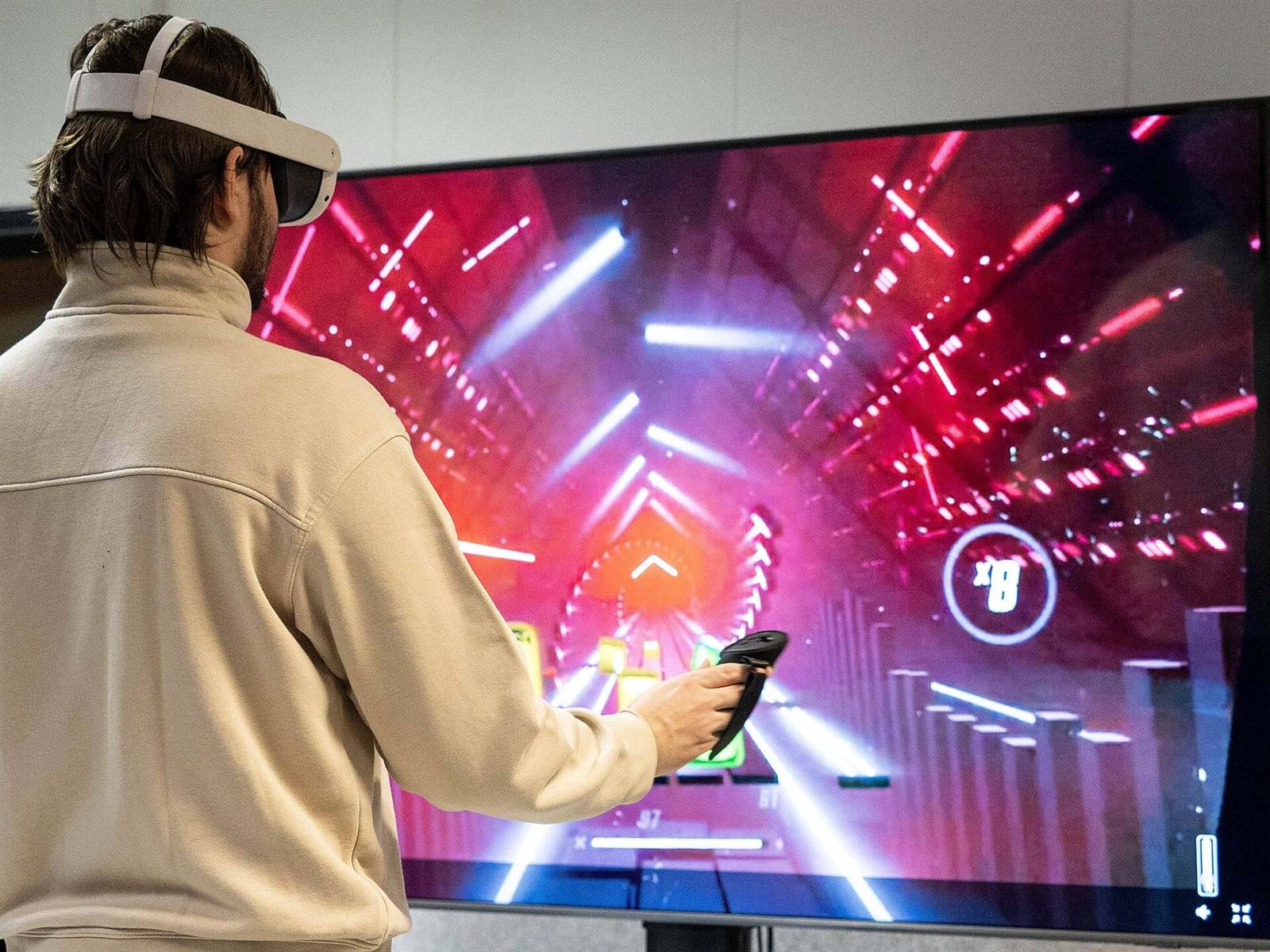
Коли хтось грає в шоломі, решті цікаво бачити, що відбувається. Quest уміє транслювати картинку на телефон, телевізор з Chromecast і в браузер на комп’ютері, і налаштувати це можна за хвилину.
Головна умова для всіх способів: шолом і пристрій, на який транслюєте, мають бути в одній мережі Wi-Fi. Нижче покроково про кожен варіант і про те, що робити, якщо екрана немає у списку.
На телефон
Відкрийте на телефоні застосунок Meta Horizon, натисніть значок трансляції, виберіть шолом як джерело і телефон як екран. У шоломі з’явиться запит, підтвердьте його. Так зручно показати гру тому, хто сидить поруч, а запис екрана телефона збереже її на відео.
На телевізор
Трансляція на телевізор працює через Chromecast. Телевізор має бути з вбудованим Google Cast, як моделі на Android TV і Google TV, або з підключеною приставкою Chromecast. У шоломі натисніть кнопку Meta, відкрийте меню Camera, виберіть Cast і свій телевізор. Те саме можна запустити із застосунку Meta Horizon.
Meta попереджає, що сумісність з усіма моделями телевізорів не гарантована. Якщо вашого телевізора немає у списку, транслюйте на комп’ютер або ноутбук і виведіть його екран на телевізор кабелем HDMI.
На комп’ютер
На комп’ютері відкрийте в Chrome або Edge сторінку oculus.com/casting і увійдіть у той самий обліковий запис Meta, що й на шоломі. Потім у шоломі виберіть трансляцію на комп’ютер. Firefox цей спосіб не підтримує. Картинка з’явиться у вкладці браузера, звідки її можна вивести на проектор або показати у відеодзвінку.
Якщо трансляція не запускається
- Перевірте, що шолом і телефон, телевізор чи комп’ютер підключені до однієї мережі Wi-Fi. Гостьова мережа роутера окрема від основної.
- Для трансляції в браузер переконайтеся, що там виконано вхід у той самий обліковий запис Meta.
- Корпоративні мережі і деякі mesh-системи блокують трансляцію з міркувань безпеки, про це пише довідка Meta. Спробуйте домашній роутер.
- Перезапустіть шолом і застосунок Meta Horizon.
Якщо шолом узагалі погано тримає мережу, почніть з нашого гайду про проблеми з Wi-Fi.
Затримка і якість
Трансляція йде через Wi-Fi, тож картинка на екрані трохи відстає і буває менш чіткою, ніж у шоломі. Глядачам цього досить. Для якісного відео краще вбудований запис: у тому самому меню Camera є запис відео і знімки екрана, а файли потім можна перенести на комп’ютер кабелем.
Якщо граєте з ПК
Коли шолом підключений до комп’ютера через Link чи Air Link, найпростіше дивитися на монітор: SteamVR може показувати картинку з шолома в окремому вікні. Трансляція з шолома тоді не потрібна і не навантажує Wi-Fi. Як підключити Quest до комп’ютера, ми розповіли в окремому гайді.
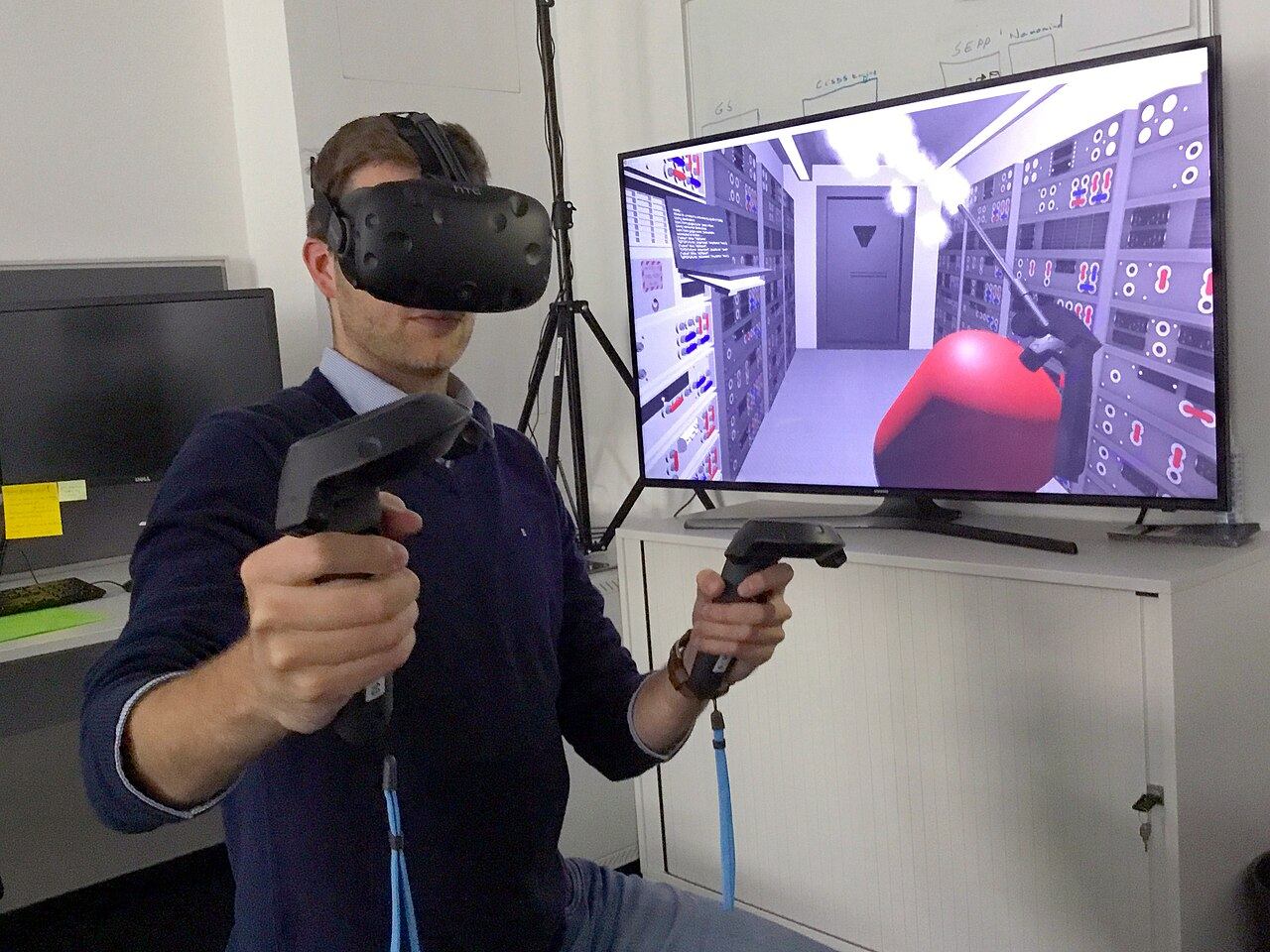
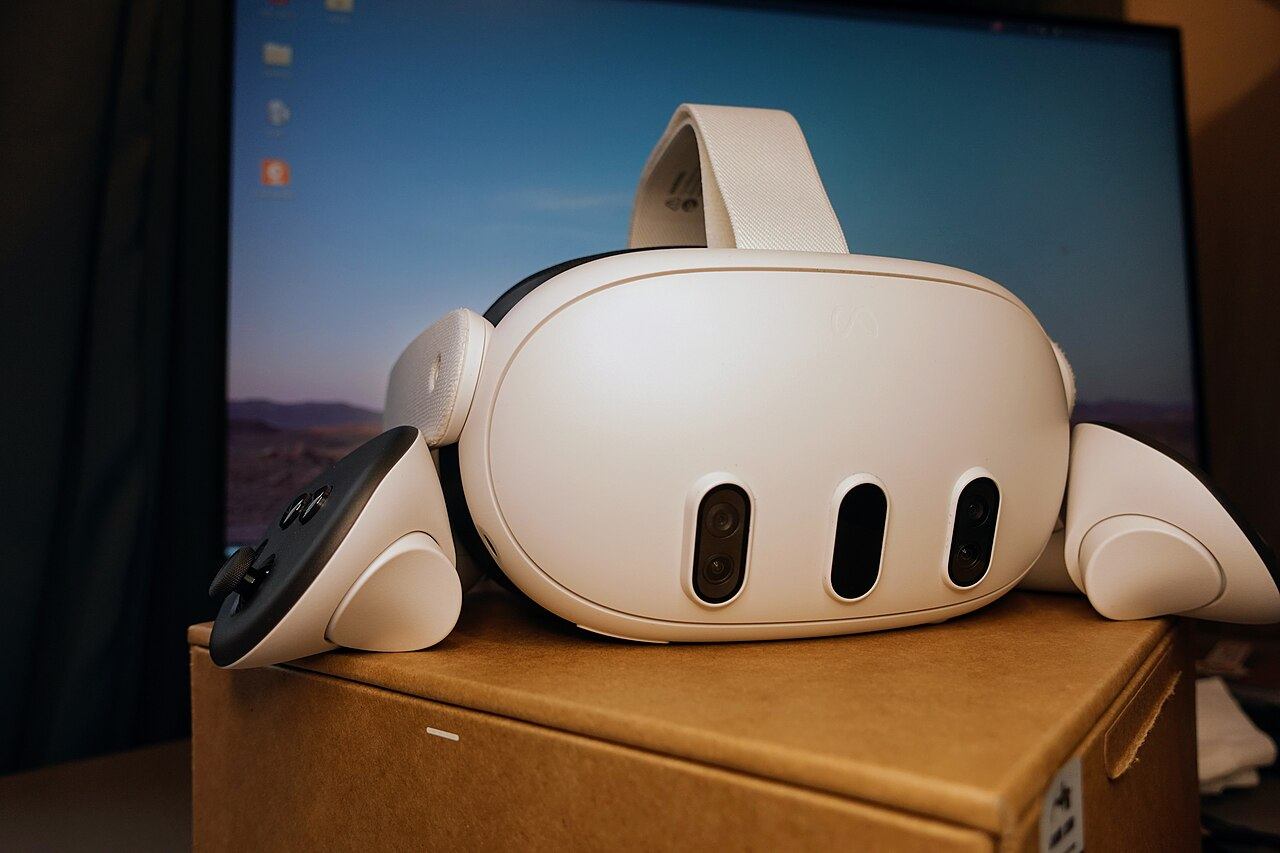
Гравець у VR-шоломі, на екрані ритм-гра. Фото: InclusiveGameLab, CC BY-SA 4.0VR-шолом і контролери на демонстрації ESA. Фото: European Space Agency, CC BY-SA 3.0 IGOMeta Quest 3 спереду. Фото: Roy.wonder.cohen, CC BY-SA 4.0