Як налаштувати Quest без ПК
Quest 3 і Quest 3S повністю автономні: для налаштування потрібні лише смартфон і Wi-Fi. Не рахуючи зарядки, усе займає 15-20 хвилин, і більшість часу йде на оновлення прошивки.
Нижче шість кроків від коробки до першої гри і типові проблеми, на яких новачки найчастіше застрягають.
Що знадобиться
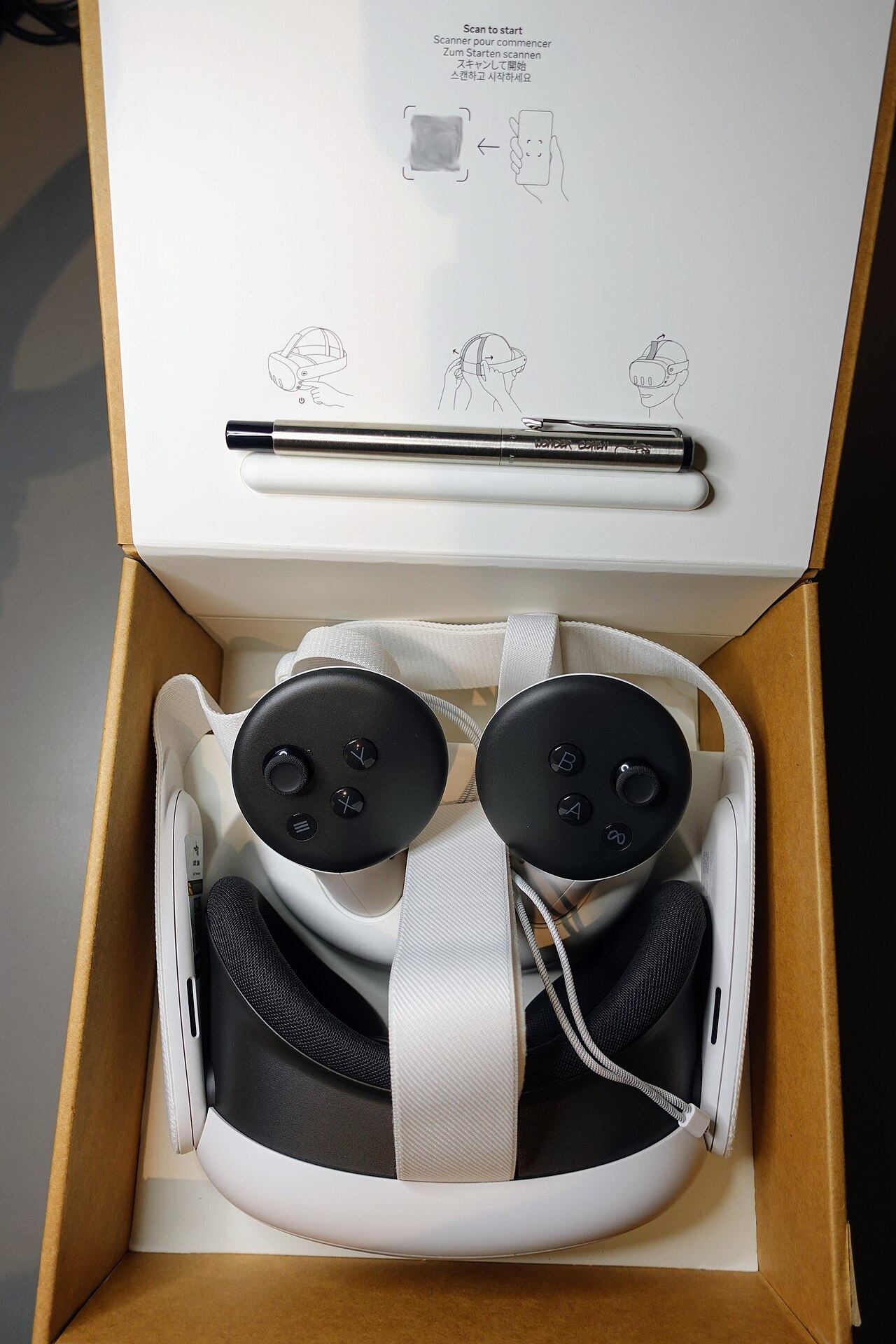
- Шолом і два контролери. Батарейки АА вже всередині, треба лише витягнути захисні язички.
- Смартфон на Android або iOS.
- Wi-Fi з інтернетом.
- Акаунт Meta. Його можна створити під час налаштування, вистачить електронної пошти.
Крок 1. Зарядіть шолом і встановіть застосунок
Meta радить перед першим використанням повністю зарядити шолом. Від розетки через комплектний блок живлення це займає близько 2,5 години. Поки шолом заряджається, встановіть на телефон застосунок Meta Horizon з App Store або Google Play. Увійдіть в акаунт Meta або створіть новий. Якщо шоломом користуватиметься дитина, акаунт створюється на дорослого, а дитячий профіль додається окремо в налаштуваннях сім’ї. З якого віку дитині можна грати у VR і як налаштувати батьківський контроль, пояснює гайд про VR для дітей.
Крок 2. Увімкніть шолом і підключіть Wi-Fi
Затисніть кнопку живлення на лівому боці шолома приблизно на три секунди, поки не пролунає сигнал і не з’явиться логотип Meta. Контролери вмикаються окремо: на лівому затисніть кнопку меню, на правому кнопку Meta і тримайте близько двох секунд, поки вони не блимнуть білим і не завібрують.
Надіньте шолом, і майстер налаштування попросить вибрати мову, а потім мережу Wi-Fi. Пароль вводиться на віртуальній клавіатурі. Після підключення шолом майже напевно захоче оновитися. Не пропускайте цей крок: свіжа прошивка працює стабільніше, має нові функції і виправлені помилки. Оновлення може тривати 10-15 хвилин, і весь цей час шолом має стояти на зарядці.
Якщо шолом не бачить мережу або пише «без інтернету», кроки від перезапуску роутера до перевірки через точку доступу зібрані в статті про підключення Quest до Wi-Fi.
Крок 3. Зв’яжіть шолом з телефоном
Далі шолом треба зв’язати із застосунком Meta Horizon на телефоні. Для цього в шоломі з’явиться п’ятизначний код. У застосунку відкрийте меню, оберіть «Пристрої», потім «Підключити новий пристрій» і свою модель. Коли застосунок попросить код, введіть той, що бачите в шоломі. Телефон шукає шолом через Bluetooth, тому Bluetooth на телефоні має бути увімкнений.
Крок 4. Налаштуйте ігрову зону
Від цього кроку залежить ваша безпека і цілість меблів. Шолом запропонує два режими:
- Стаціонарний: ви сидите або стоїте на місці, а навколо малюється невелике коло. Підходить для кіно і спокійних ігор.
- Кімнатний масштаб: ви малюєте контролером межі вільної зони на підлозі, бажано щонайменше 2 на 2 метри. Коли наближаєтеся до межі, у шоломі з’являється віртуальна сітка і попереджає зупинитися.
Малюйте межі із запасом від стін і меблів. Сучасні Quest запам’ятовують кілька кімнат і самі вмикають потрібні межі, коли ви заходите в знайоме приміщення.
Крок 5. Відрегулюйте чіткість
Якщо картинка мильна, шолом найчастіше просто неправильно налаштований.
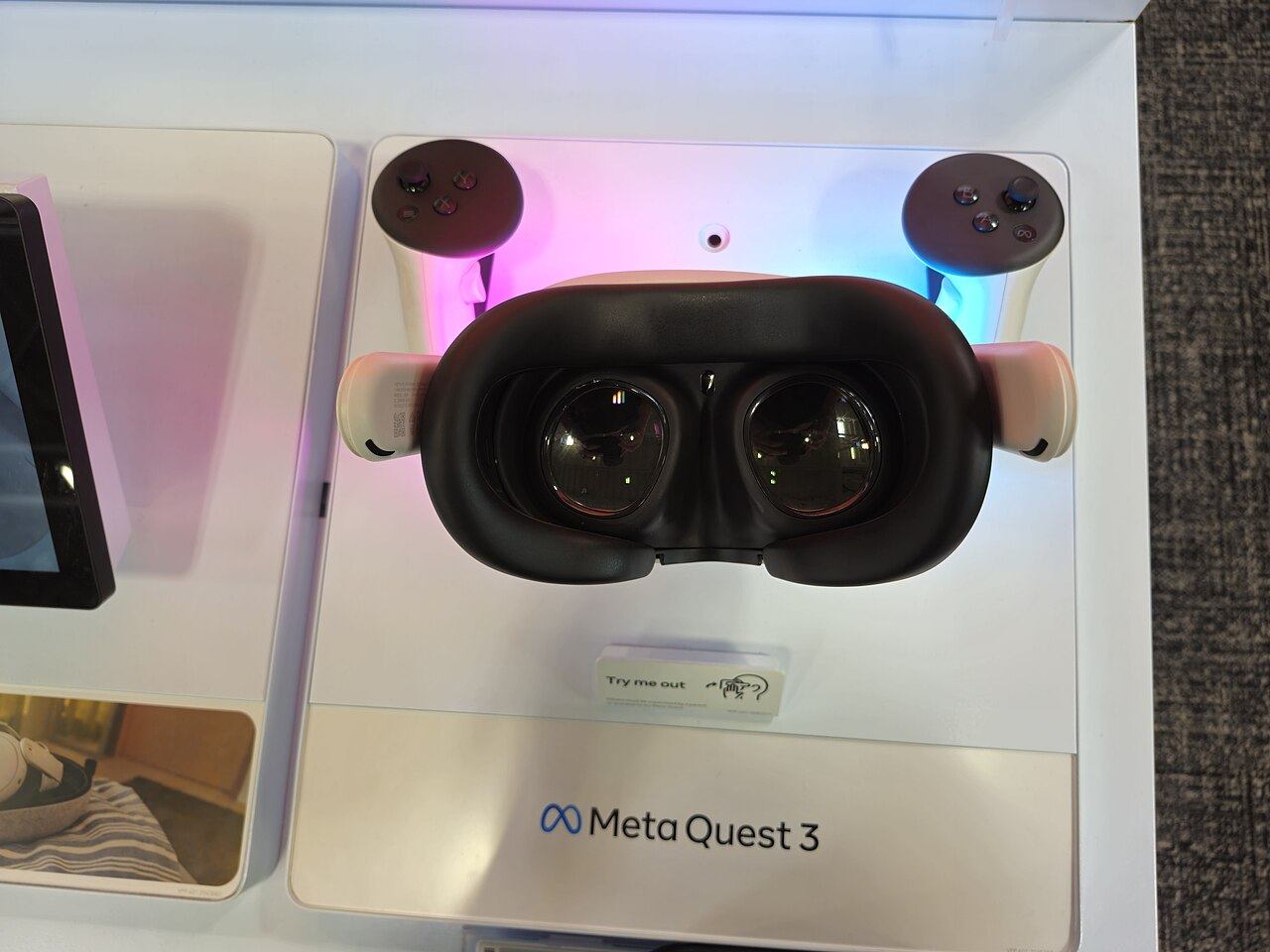
- Відрегулюйте міжзіничну відстань: на Quest 3 коліщатком знизу, на 3S перемикачем лінз між трьома позиціями. Картинка має стати чіткою і не двоїтися.
- Поправте ремінець, щоб шолом сидів щільно, а лінзи стояли прямо навпроти очей. Часто допомагає підняти шолом на сантиметр.
- Окуляри можна не знімати, якщо вони не впираються в лінзи. Для постійної гри в окулярах є магнітні лінзи з діоптріями під замовлення.
Крок 6. Перші кроки у VR
На кожен Quest 3 Meta заздалегідь встановлює гру First Encounters, щоб показати новачкам змішану реальність: пухнасті прибульці пробивають стіни вашої кімнати, і їх треба переловити, поки не скінчився час. Покупки в магазині зручніше робити з телефона в застосунку Horizon, а куплена гра сама з’явиться в шоломі. З чого почати бібліотеку, ми розповіли в добірці ігор для новачків.
Типові проблеми
- Телефон не бачить шолом. Перевірте, що на телефоні увімкнений Bluetooth, а шолом заряджений і не заснув. Якщо в застосунку немає пункту для нового пристрою, оновіть застосунок до останньої версії, повністю закрийте його і відкрийте знову.
- Контролери не працюють. Витягніть захисні язички батарейок до кінця, вони інколи застрягають. Якщо справа не в язичках, інші причини, від контактів до дрейфу стіка, розібрані в статті про контролери Quest, які не працюють.
- Межі зони збиваються. Камерам заважає погане освітлення, а в темряві шолом не орієнтується, тож увімкніть світло.
Якщо ви ще обираєте сам шолом, почитайте наше порівняння Quest 3 і Quest 3S.
Джерела
- How to set up your Meta Quest 3, Meta
- How to set up your Meta Quest 3S, Meta
- How to charge your Meta Quest headset, Meta
- Learn about PINs and codes for Meta Horizon and Meta Quest, Meta
- Set up your boundary for Meta Quest, Meta
- First Encounters, Meta for Developers
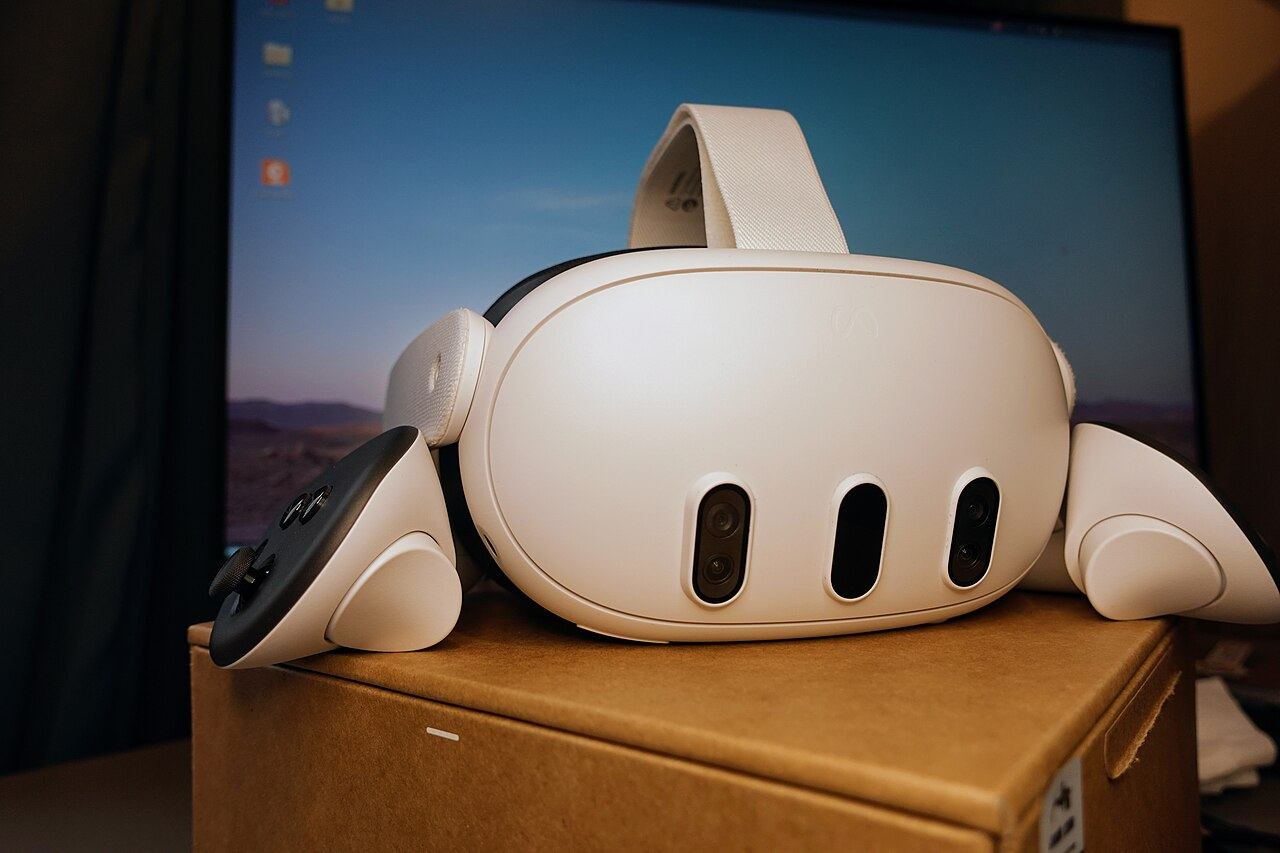
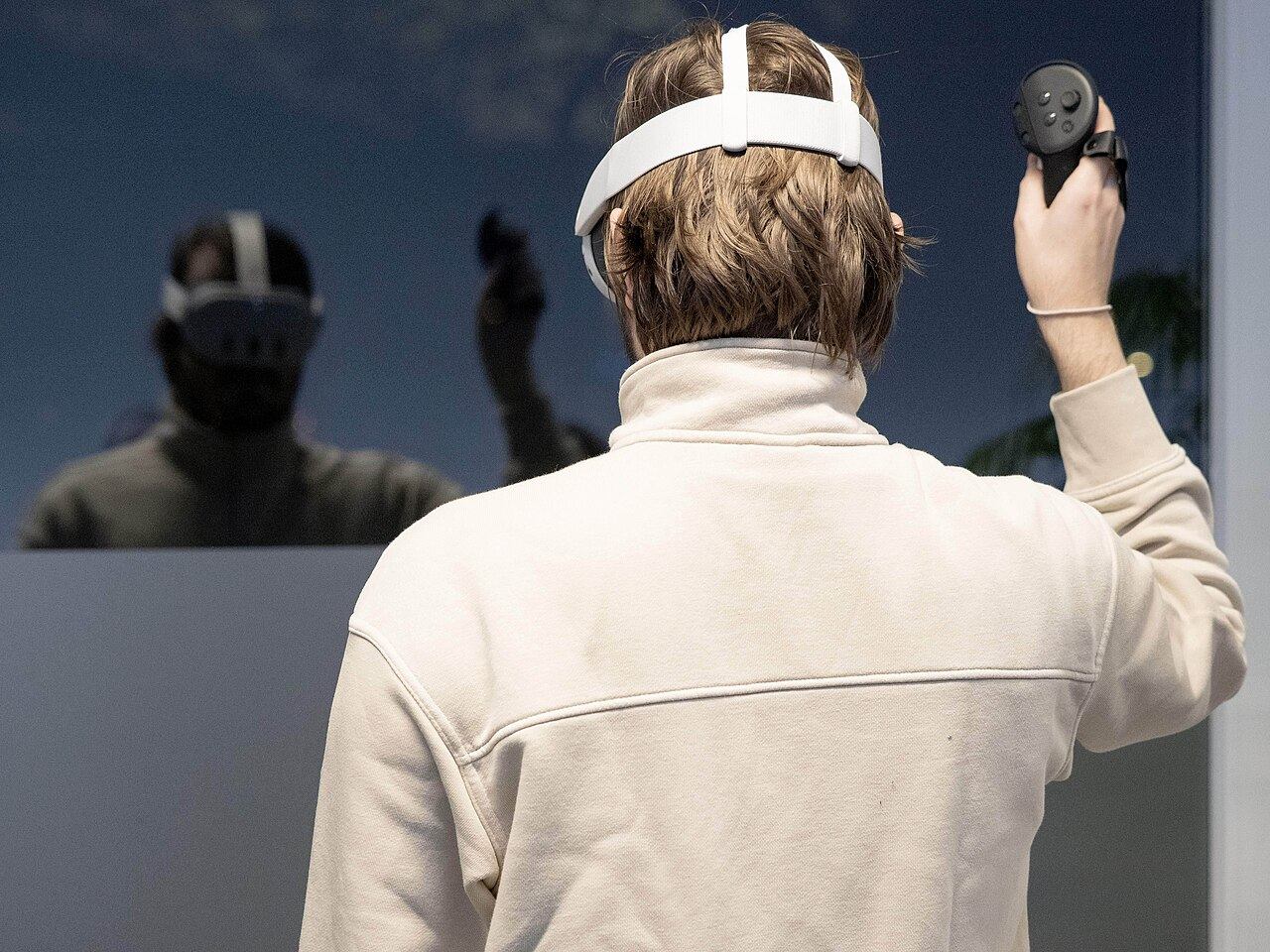
Meta Quest 3 у коробці. Фото: Roy.wonder.cohen, CC BY-SA 4.0Meta Quest 3 спереду. Фото: Roy.wonder.cohen, CC BY-SA 4.0Гравець з контролерами, вигляд ззаду. Фото: InclusiveGameLab, CC BY-SA 4.0