Як підключити Quest до ПК
Через комп’ютер Quest отримує Half-Life: Alyx, VR-моди для звичайних ігор, усю бібліотеку SteamVR і графіку, яку автономний процесор не потягне. Способів підключення чотири: кабель Link, безкоштовні бездротові Air Link і Steam Link та платний Virtual Desktop.
Нижче вимоги до комп’ютера, кожен спосіб по черзі, коротке порівняння і що робити, якщо щось не працює.
Що потрібно від комп'ютера
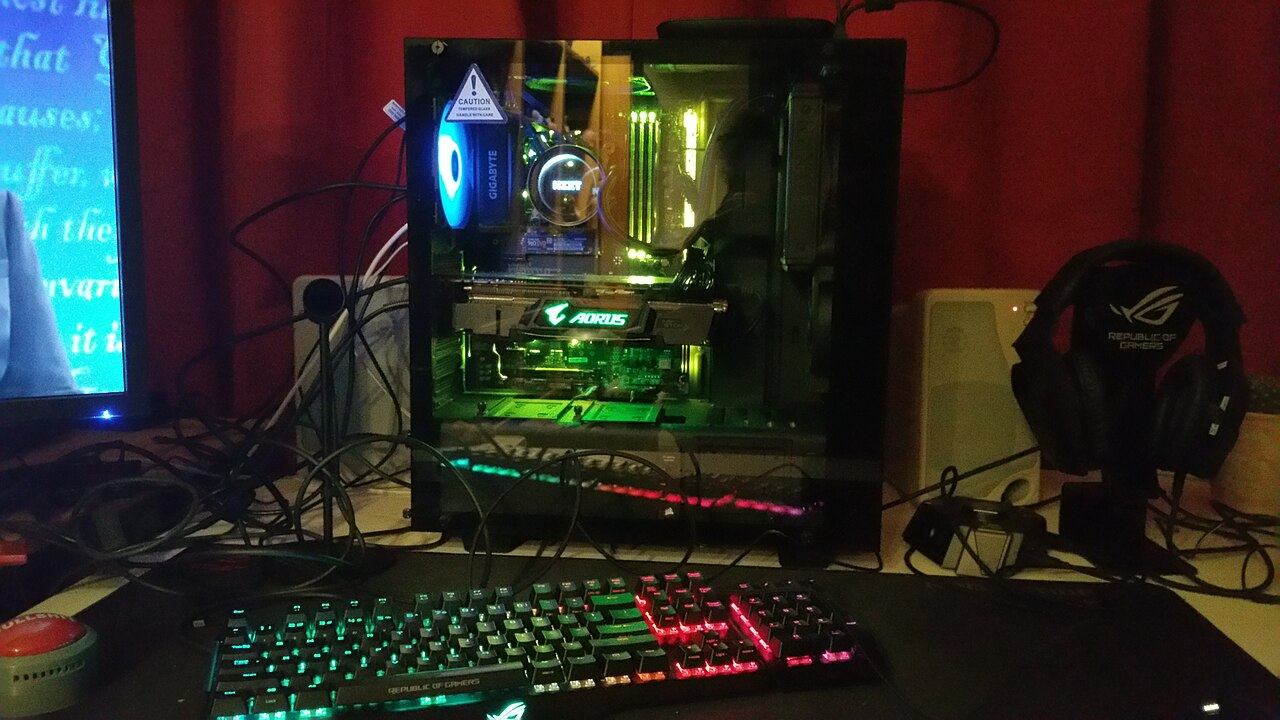
- Meta рекомендує відеокарту Nvidia RTX 20-ї серії або AMD Radeon RX 6000. Офіційний мінімум нижчий: у списку сумісних з Link є навіть GTX 970 і настільна GTX 1060 на 6 ГБ. Для комфорту краще RTX 4070 або сильніша, а що важча гра, то вищі вимоги до карти.
- Більшості ігор вистачає сучасного процесора середнього рівня і 16 ГБ оперативної пам’яті.
- Для бездротових способів потрібен роутер з Wi-Fi 6 або хоча б 5 ГГц. ПК має бути підключений до нього кабелем, а грати краще в тій самій кімнаті, де стоїть роутер. Від цього якість залежить найбільше.
Які відеокарти годяться для легких ігор, а які потрібні для симуляторів, розібрано в статті який ПК потрібен для VR.
Спосіб 1. Кабель Link
Найпростіший і найстабільніший варіант. Потрібен кабель USB-C з передачею даних: Meta вимагає кабель і порт USB 3 зі швидкістю щонайменше 5 Гбіт/с. Зручна довжина 3-5 метрів. Офіційний Link Cable не обов’язковий, підійде якісний сторонній.
На ПК встановіть застосунок Meta Horizon Link (раніше Meta Quest Link) і підключіть кабель. У шоломі натисніть кнопку Meta на контролері, відкрийте Quick controls (панель швидких налаштувань), виберіть Link, потім свій комп’ютер і натисніть Launch. На віртуальному екрані з’явиться робочий стіл Link, звідки запускаються Steam і SteamVR.
Картинка стабільна, і шолом заряджається під час гри. Але кабель плутається під ногами і обмежує рухи, тож в активні ігри так грати незручно.
Спосіб 2. Air Link: те саме, але без дроту
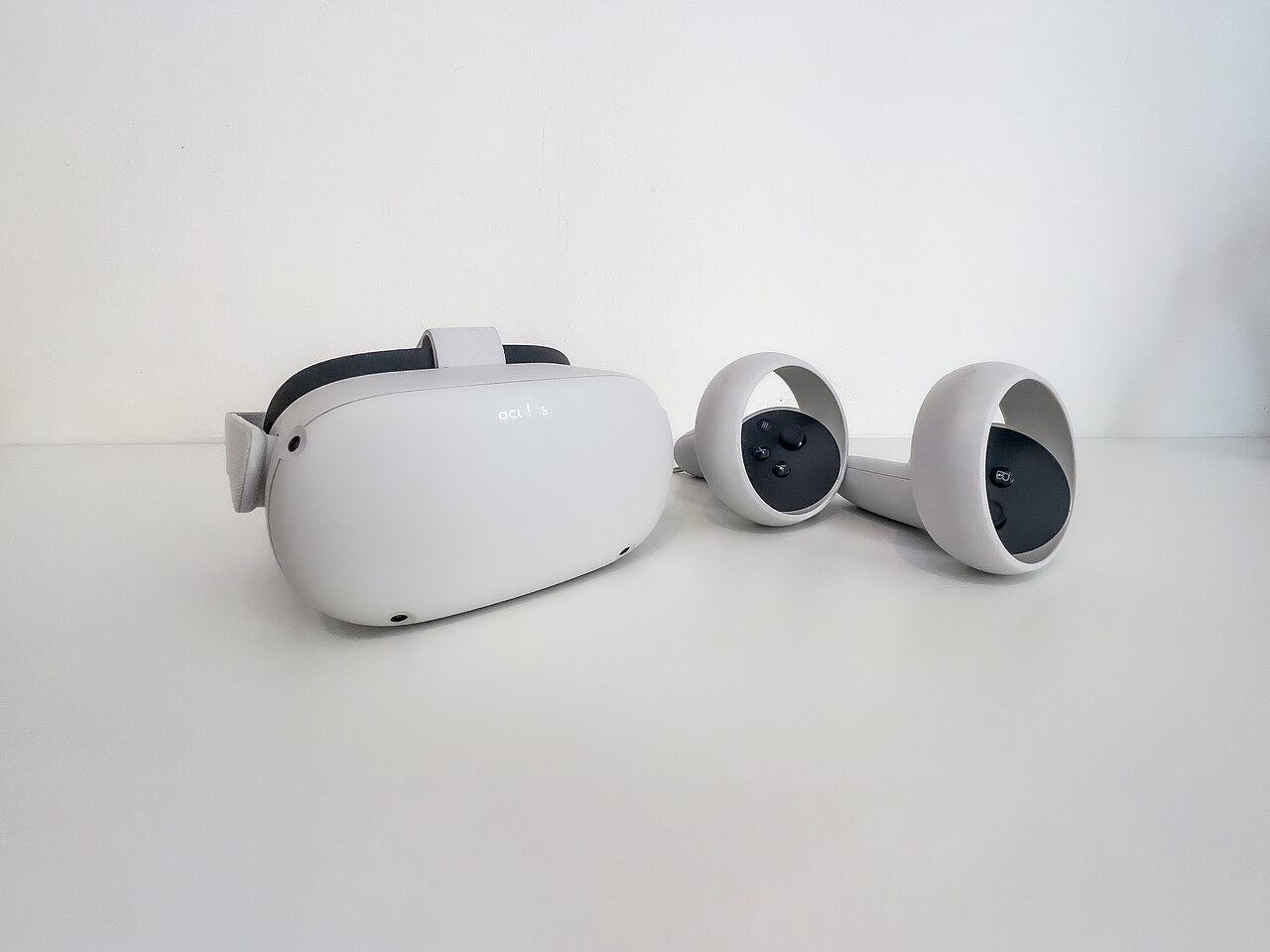
Безкоштовний спосіб, вбудований у шолом. На ПК так само потрібен застосунок Meta Horizon Link. У шоломі відкрийте Quick controls, виберіть Link і увімкніть перемикач Use Air Link. Оберіть свій ПК зі списку, натисніть Pair і перевірте, що код на екрані комп’ютера збігається з кодом у шоломі. Підтвердіть його на ПК кнопкою Confirm, знову надіньте шолом і натисніть Launch. Картинка передається через Wi-Fi.
Рухатися можна вільно, і платити нічого не треба. Проте Air Link вимогливий до роутера: якщо мережа слабка, буде підлагувати і милити. З добрим Wi-Fi 6 різниця з кабелем майже непомітна.
Спосіб 3. Virtual Desktop: платний, з найкращою якістю
Застосунок з магазину Meta, який багато ентузіастів вважають найкращим для бездротового VR. За даними його сторінки в магазині на 7 листопада 2026 року, він коштує 24,99 долара. У нього тонші налаштування якості, кращі кодеки, стабільніший стрімінг і багато дрібних зручностей, як-от робочий стіл на величезному віртуальному екрані.
Бездротова картинка тут найякісніша, і застосунок активно оновлюється. Але він платний, а налаштувань більше, ніж потрібно новачкові.
Спосіб 4. Steam Link: безкоштовний застосунок від Valve
Valve випустила Steam Link у магазині Meta наприкінці 2023 року, і він безкоштовний. Застосунок з’єднує шолом напряму зі SteamVR, тож програма Meta на комп’ютері для нього не потрібна. На ПК мають бути встановлені й запущені Steam і SteamVR, а шолом має бути в тій самій мережі. Встановіть Steam Link у шоломі, запустіть його і дотримуйтеся підказок: шолом покаже код, який треба ввести на комп’ютері.
Вимоги до мережі майже ті самі, що в Air Link. Мінімум за даними Valve: ПК підключений до роутера кабелем, а шолом до Wi-Fi на 5 ГГц. Для комфортної гри Valve рекомендує роутер з Wi-Fi 6 або 6E і відеокарту рівня RTX 2070 або потужнішу. Із шоломів Meta у списку підтримуваних Valve називає Quest 2, Quest 3 і Quest Pro. Восени 2026 року в SteamVR 2.18 з’явилося і підключення Steam Link кабелем USB, для нього потрібна найновіша версія застосунку в шоломі.
Що варто запускати, коли все запрацює, підкаже добірка найкращих VR-ігор на ПК.
Порівняння коротко
| Кабель | Air Link | Virtual Desktop | Steam Link | |
|---|---|---|---|---|
| Ціна | кабель ~$20-30 | безкоштовно | $24,99 | безкоштовно |
| Стабільність | найвища | залежить від Wi-Fi | висока з добрим Wi-Fi | залежить від Wi-Fi |
| Свобода рухів | обмежена | повна | повна | повна |
| Для кого | ігри сидячи, симулятори | спробувати бездротовий VR | ентузіасти | ігри зі Steam без програми Meta |
Типові проблеми
- ПК не бачить шолом через кабель. Спробуйте інший порт USB, краще задній на материнській платі, і перевірте, що кабель саме USB 3.0: зарядні дроти відео не передають. Докладно в статті Quest не підключається до ПК.
- Мильна картинка через Air Link. Найчастіше шолом сидить на 2,4 ГГц замість 5 ГГц або ПК підключений до роутера через Wi-Fi. Якщо це виправити, якість зміниться відчутно. Усі причини зібрані в статті Air Link лагає. Якщо ж мило видно і в меню самого шолома, справа може бути в посадці чи лінзах, про такі причини йдеться в статті чому в Quest мильна картинка.
- Рвана картинка і фризи. У Meta Horizon Link відкрийте Devices, виберіть шолом і в Graphics preferences знизьте Render resolution або частоту оновлення: відеокарта може не встигати.
Якщо потужного ПК немає, у Quest вистачає добрих автономних ігор, дивіться нашу добірку для новачків. А якщо тільки обираєте шолом, почніть з гайда з вибору.
Джерела
- How to set up Meta Horizon Link and Air Link, Meta
- Windows PC requirements for Meta Horizon Link, Meta
- How to Tell if Your PC is Ready for Quest Link & Air Link, Road to VR
- Steam Link now available on supported VR headsets, Valve
- Steam Link for Meta Quest enables direct streaming of PC VR games, MIXED
- SteamVR now lets Quest owners play PC VR games over USB with Steam Link, MIXED
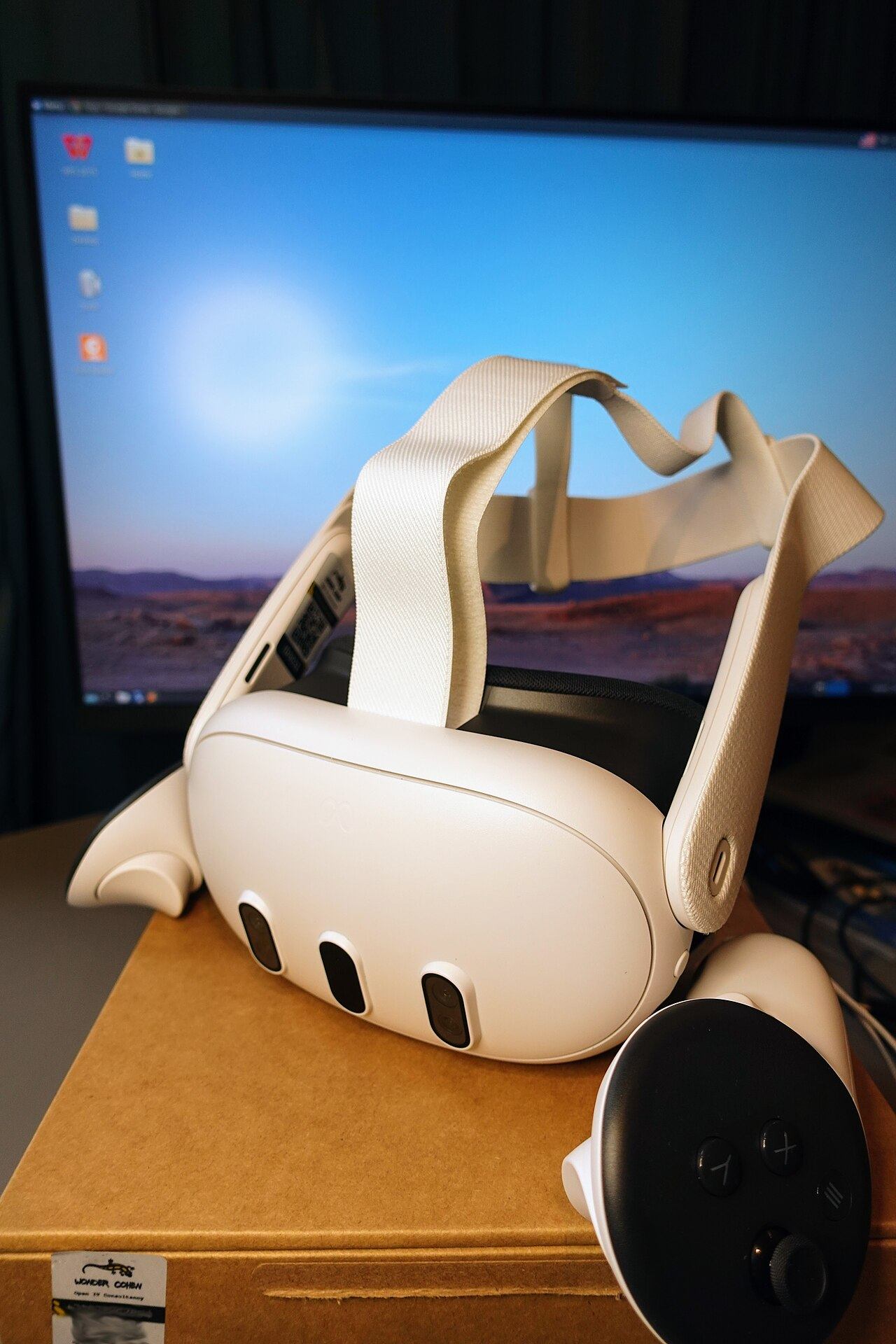
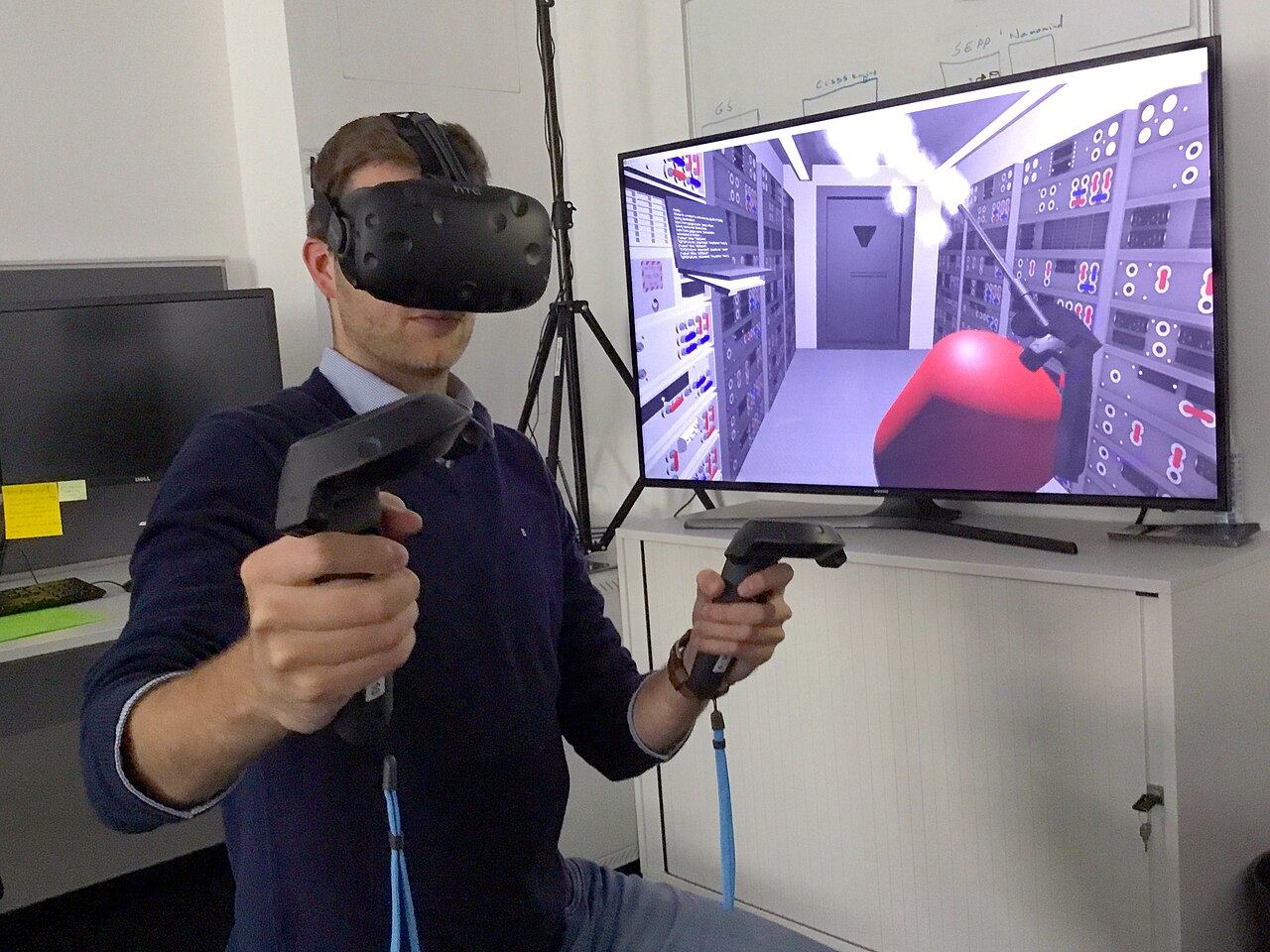
Ігровий ПК. Фото: Prolete, CC0Meta Quest 3 збоку. Фото: Roy.wonder.cohen, CC BY-SA 4.0VR-шолом і контролери на демонстрації ESA. Фото: European Space Agency, CC BY-SA 3.0 IGO