Чому в Quest мильна картинка
Найчастіше картинка в Quest милиться через те, як шолом сидить на голові і як розставлені лінзи, а це перевіряється за хвилину. Далі йдуть брудні лінзи, окуляри, вид камер, окремі ігри, гра з ПК і, зрідка, брак.
Перевіряйте причини по черзі. Мова про Quest 3, Quest 3S і Quest 2: лінзи в них різні й налаштовуються по-різному.
Шолом сидить не там
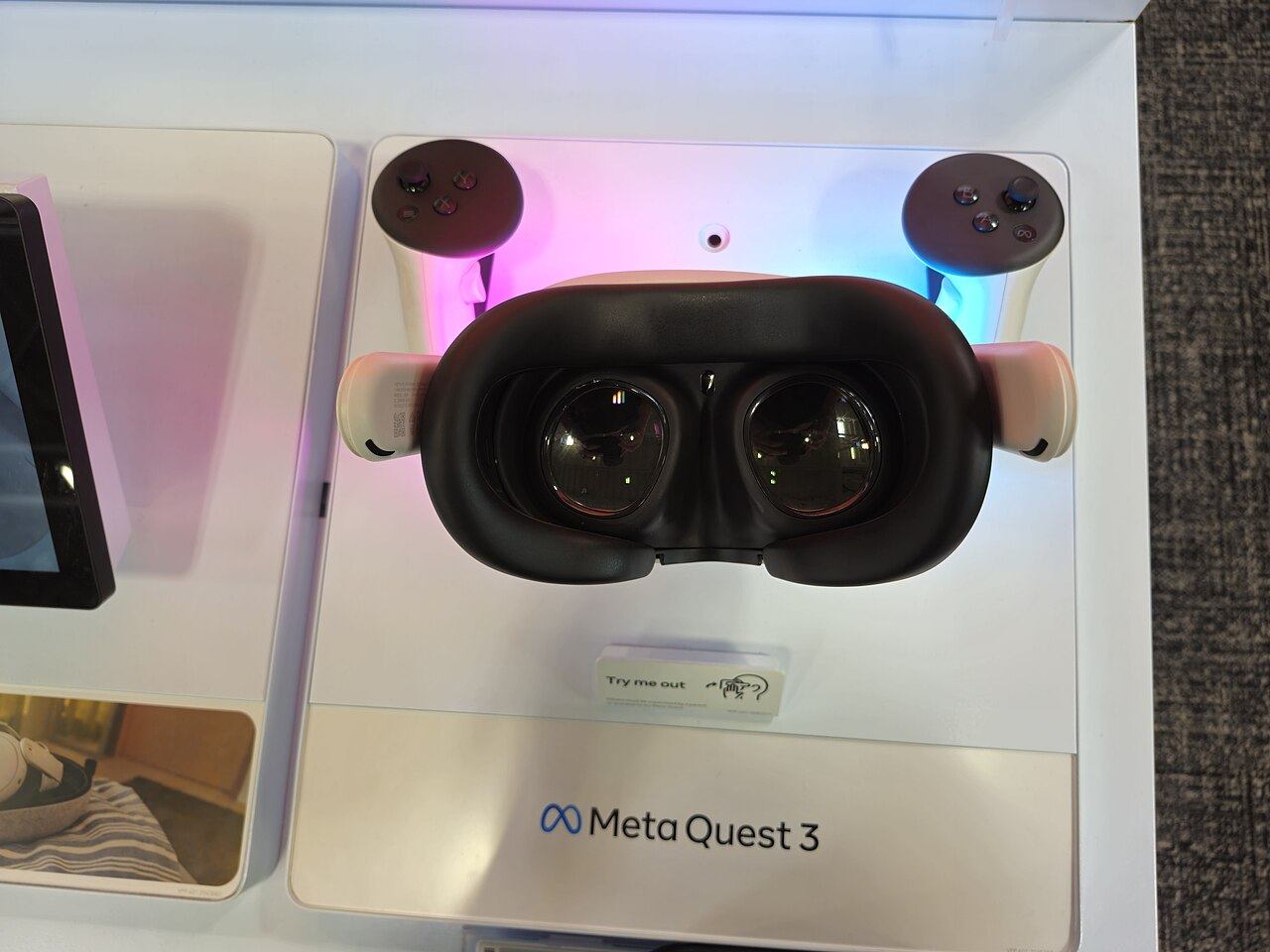
Найчіткіше видно крізь центральну зону лінзи. У Quest 3S і Quest 2 стоять лінзи Френеля, у яких картинка м’якне ближче до країв, тож убік зручніше дивитися поворотом голови. Pancake-лінзи Quest 3, за оцінкою Road to VR, чіткі майже по всій площі, але й там зсунутий шолом дає мило.
- Відкрийте меню з текстом і, тримаючи шолом обома руками, посувайте його вище й нижче та нахиляйте на кріпленнях, поки текст не стане найчіткішим.
- Затягніть верхній ремінець, щоб він тримав вагу і шолом не сповзав. Для Quest 3S Meta окремо пише, що верхній ремінець і кут нахилу впливають на чіткість.
Міжзінична відстань (IPD)
Лінзи мають стояти на тій самій відстані одна від одної, що й зіниці. За даними Meta, її шоломи найкраще підходять для IPD від 56 до 70 мм, тобто приблизно для 95% дорослих. Виміряти свою відстань можна в офтальмолога або вдома дзеркалом і лінійкою.
| Шолом | Як регулюється |
|---|---|
| Quest 3 | Плавно, коліщатком знизу зліва, не знімаючи шолома. За даними UploadVR і Road to VR, підходить для IPD 53-75 мм |
| Quest 3S | Зніміть шолом, візьміться за зовнішній край лінзи і зсуньте її до клацання. Положень три: 58, 63 і 68 мм |
| Quest 2 | Так само руками, ті самі три положення |
Для трьох положень Meta радить перше при IPD до 61 мм, друге від 61 до 66 мм і третє від 66 мм. Якщо ви близько до межі, спробуйте обидва сусідні.
Брудні, запотілі або подряпані лінзи
Відбиток пальця дає туманну пляму, схожу на погане налаштування. Meta радить протирати лінзи сухою мікрофіброю коловими рухами від центру до країв, без води, спирту і хімії. Паперові серветки можуть залишити мікроподряпини, а їх уже не прибрати. Якщо мутно лише перші хвилини гри, лінзи запотіли: що робити, читайте в статті про запотілі лінзи.
Meta також попереджає, що пряме сонце може назавжди пошкодити лінзи й дисплей менш ніж за хвилину, навіть у кімнаті. Не залишайте шолом лінзами до вікна.
Зір і окуляри
Регулювання під діоптрії в Quest немає, тож якщо без окулярів ви погано бачите вдалину, у шоломі без них картинка, найімовірніше, буде розмитою. У Quest 3 для окулярів лінзи відсувають від обличчя кнопками глибини біля лінз усередині накладки: на знятому шоломі по черзі з кожного боку. Для Quest 3S і Quest 2 є проставка. Тим, хто грає часто, зручніші магнітні вставки з діоптріями, про них у гайді про VR в окулярах.
Вид камер (passthrough)
Кімнату крізь шолом показують камери, і деталей у їхній картинці менше, ніж на екранах. За даними UploadVR, кольоровий passthrough у Quest 3 і Quest 3S дає 18 пікселів на градус, а екрани відповідно 25 і 20. У Quest 2 вид камер чорно-білий, лише 4 пікселі на градус. Тож розмитий крізь passthrough екран телефона тут звичайна річ.
Гра рендерить менше пікселів
Якщо меню чітке, а милиться одна гра, справа в ній. За документацією Meta, стандартний масштаб рендера на Quest 3 і Quest 3S дає 1680×1760 пікселів на око, а екран Quest 3 має 2064×2208, Quest 3S 1832×1920. Скільки рендерити, вирішує розробник, а ігри з динамічною роздільною здатністю знижують її під навантаженням. Допомогти можуть налаштування графіки в самій грі, якщо вони є, та оновлення.
Ігри з ПК: Link, Air Link і Steam Link
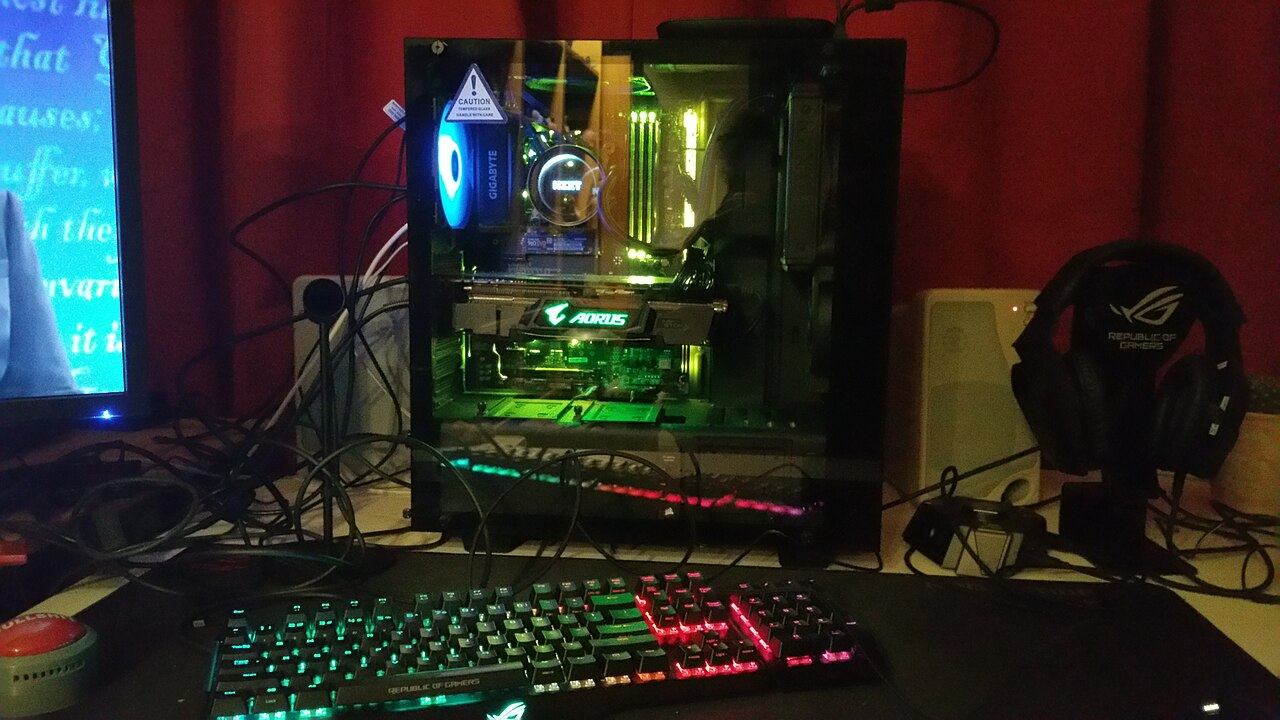
Тут картинку рендерить комп’ютер, і чіткість задається на ньому.
- У застосунку Meta Horizon Link (раніше Meta Quest Link) на ПК відкрийте Devices, виберіть шолом і знайдіть Graphics preferences. Там частота оновлення (72, 80, 90 або 120 Гц) і Render resolution. Вища роздільна здатність дає чіткішу картинку, але більше навантажує відеокарту. Після змін натисніть Save.
- Якщо колись міняли Encode Bitrate чи Encode Resolution Width в Oculus Debug Tool, вони діють і далі. Meta радить повернути там усі числа на 0 і перезапустити Meta Horizon Link.
- У SteamVR перевірте Render Resolution у розділі Video і Per-Application Video Settings для окремих ігор.
- Air Link передає стиснене відео через Wi-Fi. Бажаний діапазон 5 ГГц, а ПК краще підключити до роутера кабелем, усі кроки в гайді Air Link лагає. Способи з’єднання описані в гайді як підключити Quest до ПК.
- У стабільній версії Steam Link підбирає роздільну здатність тестом відеокарти. У беті SteamVR 2.19.1 (листопад 2026 року) Valve цей тест прибрала і підняла стандартну роздільну здатність стрімінгу.
Запис і трансляція
На телевізорі чи у відеофайлі гра майже завжди виглядає гірше, ніж у шоломі, бо трансляція і запис стискаються. Якість запису задається в Navigator: Camera → Camera settings → More settings → Video compression quality. Як вивести картинку на інший екран, ми розповіли в гайді про трансляцію Quest.
Коли це брак
Якщо мило лишилося, закрийте по черзі одне око. Коли одне око бачить чітко, а друге ні, хоча зір на обох очах однаковий, коли всередині лінзи є плями, що не стираються, або на екрані видно смуги чи пікселі, що не гаснуть, звертайтеся за гарантійним ремонтом. Meta офіційно не продає шоломи в Україні, тож гарантію зазвичай дає магазин, де куплено Quest. Опишіть, що вже перевірили. Плями від сонця і наслідки падіння зазвичай вважають пошкодженням з вини власника, і гарантія їх може не покрити.
Джерела
- Learn about IPD and lens spacing on Meta Quest, Meta
- Adjust Meta Quest headset fit and feel, Meta
- Render Scale, Meta for Developers
- How to troubleshoot Meta Horizon Link on your computer, Meta
- Quest 3S vs Quest 3 vs Quest 2 Compared with Detailed Specs, Road to VR
- Quest 3 Review – A Great Headset Waiting to Reach Its Potential, Road to VR
- Avoid sunlight damage with your Meta Quest headset, Meta
- How to set up Meta Horizon Link and Air Link, Meta
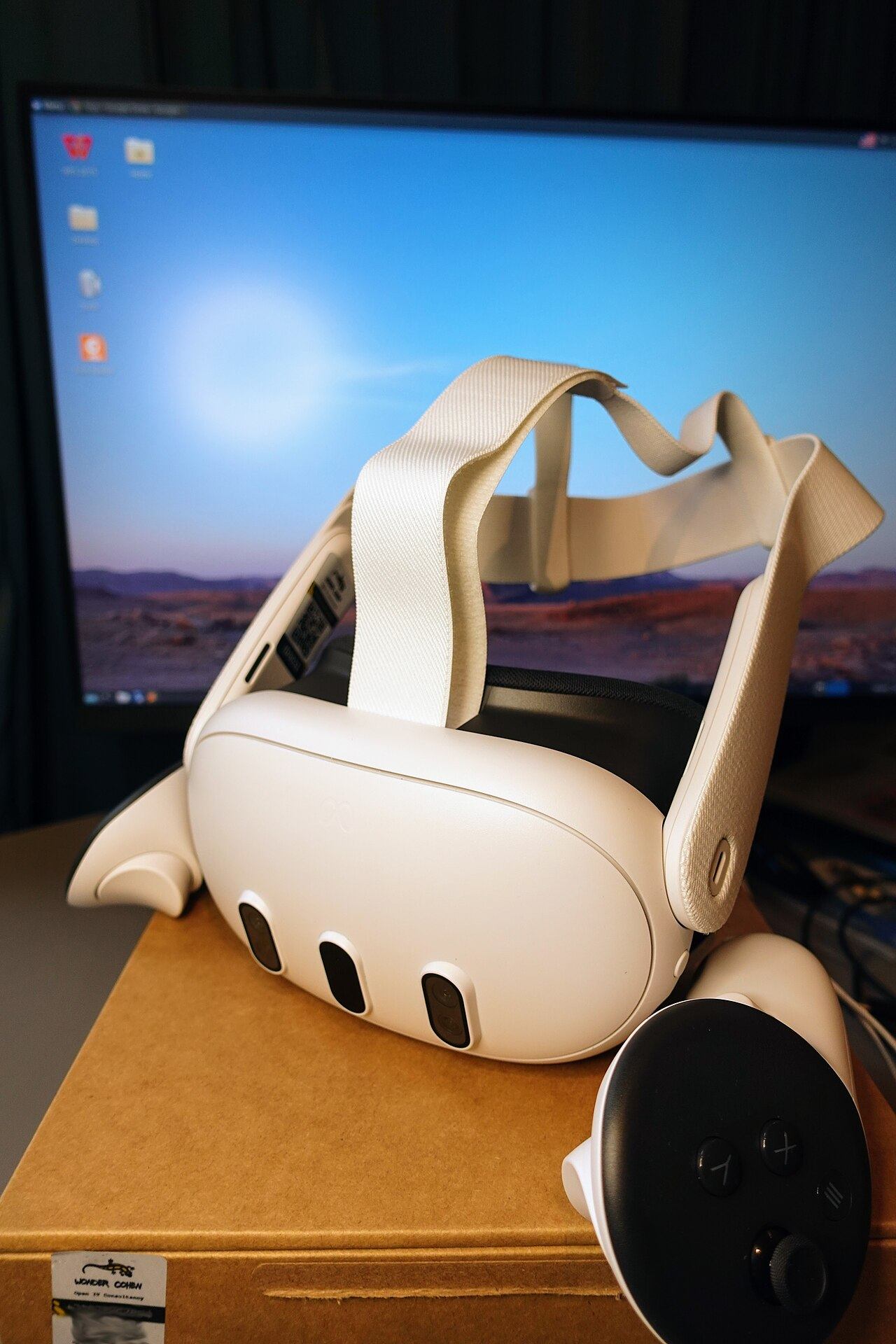
Лінзи Meta Quest 3. Фото: IHazACatNamedMax, CC BY-SA 4.0Meta Quest 3 збоку. Фото: Roy.wonder.cohen, CC BY-SA 4.0Ігровий ПК. Фото: Prolete, CC0