Режим розробника на Quest
Цей режим дозволяє запускати на Quest застосунки не з магазину Meta. Вмикають його в телефоні, але спершу потрібні команда розробника і підтверджений акаунт.
Кроки взяті з документації Meta на листопад 2026 року. Це офіційна функція для розробки, тож про злам шолома і піратські ігри тут не йдеться.
Для чого він потрібен
Типові випадки:
- Власний застосунок або гра в розробці.
- Безкоштовний проєкт, який викладає сам автор, наприклад порти старих ігор від Team Beef. Файли гри для них потрібні з вашої купленої копії.
- Мод до купленої гри, наприклад Beat Saber. Обмеження описані нижче.
Застосунки App Lab встановлювалися без цього режиму, а в серпні 2024 року Meta перенесла їх у звичайний магазин.
Команда розробника і підтвердження акаунта
- Увійдіть у Meta Horizon Developer Dashboard на developers.meta.com тим акаунтом, до якого прив’язаний шолом.
- Створіть команду на сторінці Create New Team або попросіть адміністратора наявної команди додати вас. Команда пов’язує акаунт з організацією розробника, про яку пишуть старі інструкції.
- На вкладці Verification один раз підтвердьте акаунт: номером телефону для SMS або платіжним засобом (PayPal не підходить). Meta радить спершу перевірити в довідці Facebook, чи підтримує SMS ваша країна й оператор.
Вам має бути щонайменше 18 років.
Як увімкнути режим
- У застосунку Meta Horizon на телефоні натисніть іконку шолома на панелі й виберіть свій шолом.
- Відкрийте Headset Settings, далі Developer Mode, і ввімкніть перемикач.
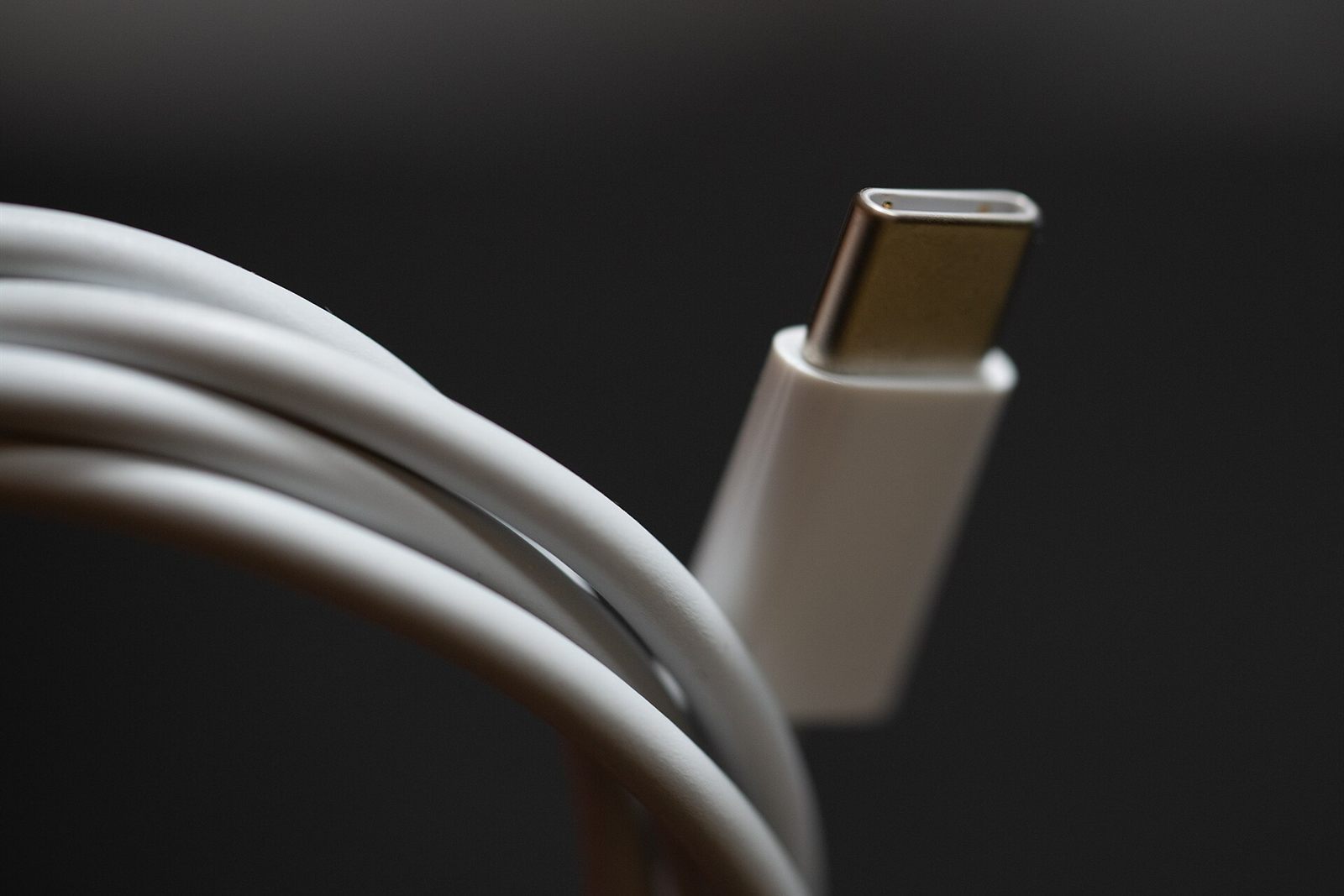
- З’єднайте шолом з комп’ютером кабелем USB-C з передачею даних: кабель, який лише заряджає, не підійде. Про кабелі є гайд про підключення Quest до ПК.
- Надягніть шолом, відкрийте Quick Control, далі Open Settings (значок шестерні) і вкладку Developer, увімкніть MTP Notification.
- На запит про налагодження через USB виберіть Always allow from this computer.
Якщо застосунок показує помилку, Meta радить перевірити підтвердження організації в кабінеті, оновити прошивку і спробувати знову, потім писати в підтримку для розробників. Перемикач можуть блокувати й обмеження на самому пристрої, зокрема батьківський контроль.
Драйвер і команда adb install
На Windows потрібен драйвер: завантажте із сайту Meta пакет Oculus ADB Drivers, розпакуйте, клацніть правою кнопкою на файлі android_winusb.inf і виберіть Install.
Програма adb входить до пакета SDK Platform-Tools із сайту Android для розробників. Розпакуйте його і відкрийте термінал у цій папці:
- Виконайте «adb devices» (у PowerShell «.\adb devices»). Шолом має з’явитися в списку зі статусом device.
- Виконайте «adb install шлях-до-файла.apk». Параметр -r перед шляхом перезаписує вже встановлений застосунок.
Якщо шолома в списку немає, перевірте драйвер, режим розробника, кабель і порт. Як перевірити кабель, описано в статті Quest не підключається до ПК. Якщо ви відхилили запит на дозвіл, від’єднайте кабель, перезапустіть шолом, підключіть знову і виберіть Allow.
Без командного рядка можна обійтися в Meta VR Developer Hub для Windows і macOS: увійдіть акаунтом розробника, у Device Manager знайдіть розділ Apps і перетягніть туди APK.
SideQuest
SideQuest це неофіційний каталог застосунків для Quest із власною програмою встановлення. UploadVR вважає його простішим за команди adb для більшості людей. Версія для комп’ютера потребує під’єднаного шолома і вміє встановлювати власні APK, а версія для самого шолома після початкового налаштування обходиться без ПК. Обом потрібен увімкнений режим розробника.
Невідомі джерела: де знайти застосунок
У головній сітці застосунків його не буде. Відкрийте Library і вкладку Unknown Sources («Невідомі джерела»), яка з’являється лише після першого такого встановлення.
Застосунки, встановлені через adb install, Cloud Backup не реєструє, тож резервних копій для них немає. Як звільнити для них місце, описано в статті про пам’ять Quest.
Ризики і гарантія
Застосунки поза магазином Meta не схвалює, і UploadVR попереджає, що вони можуть виявитися шкідливими або пошкодити шолом. Беріть APK лише з офіційного сайту чи сторінки проєкту автора.
Гарантія Meta для Європи, Близького Сходу й Африки (редакція з 1 липня 2026 року) про режим розробника і APK окремо не говорить. Вона виключає шкоду від програм, які Meta прямо не схвалила як сумісні, і від змін, зроблених не за документацією. Україна не входить до країн, куди Meta доставляє шоломи, а покупки поза такими країнами гарантія теж виключає, тож умови питайте в магазині.
За документацією Meta, режим розробника призначений для завдань розробки, як-от запуск, налагодження і тестування застосунків. Там же Meta попереджає, що за інше використання акаунт можуть обмежити, тимчасово заблокувати або закрити.
Вікі спільноти Beat Saber (BSMG) пише, що моди порушують умови Meta, хоча, за її словами, блокувань поки не було. Інструмент ModsBeforeFriday за потреби відкочує гру до останньої версії з підтримкою модів, а офіційний мультиплеєр і таблиці рекордів перестають працювати.
Як вимкнути режим
Поверніться в застосунку Meta Horizon до Headset Settings, відкрийте Developer Mode і вимкніть перемикач. Що після цього стається з уже встановленими застосунками, документація Meta не описує, тому непотрібні краще видалити заздалегідь.
Джерела
- Device Setup, Meta for Developers
- Test your app on your device, Meta for Developers
- Use ADB, Meta for Developers
- How To Sideload Content On Meta Quest Using SideQuest - Winter 2023, UploadVR
- Quest's App Lab Is No More As Meta Launches The "Open" Horizon Store, UploadVR
- Limited Warranty, Meta
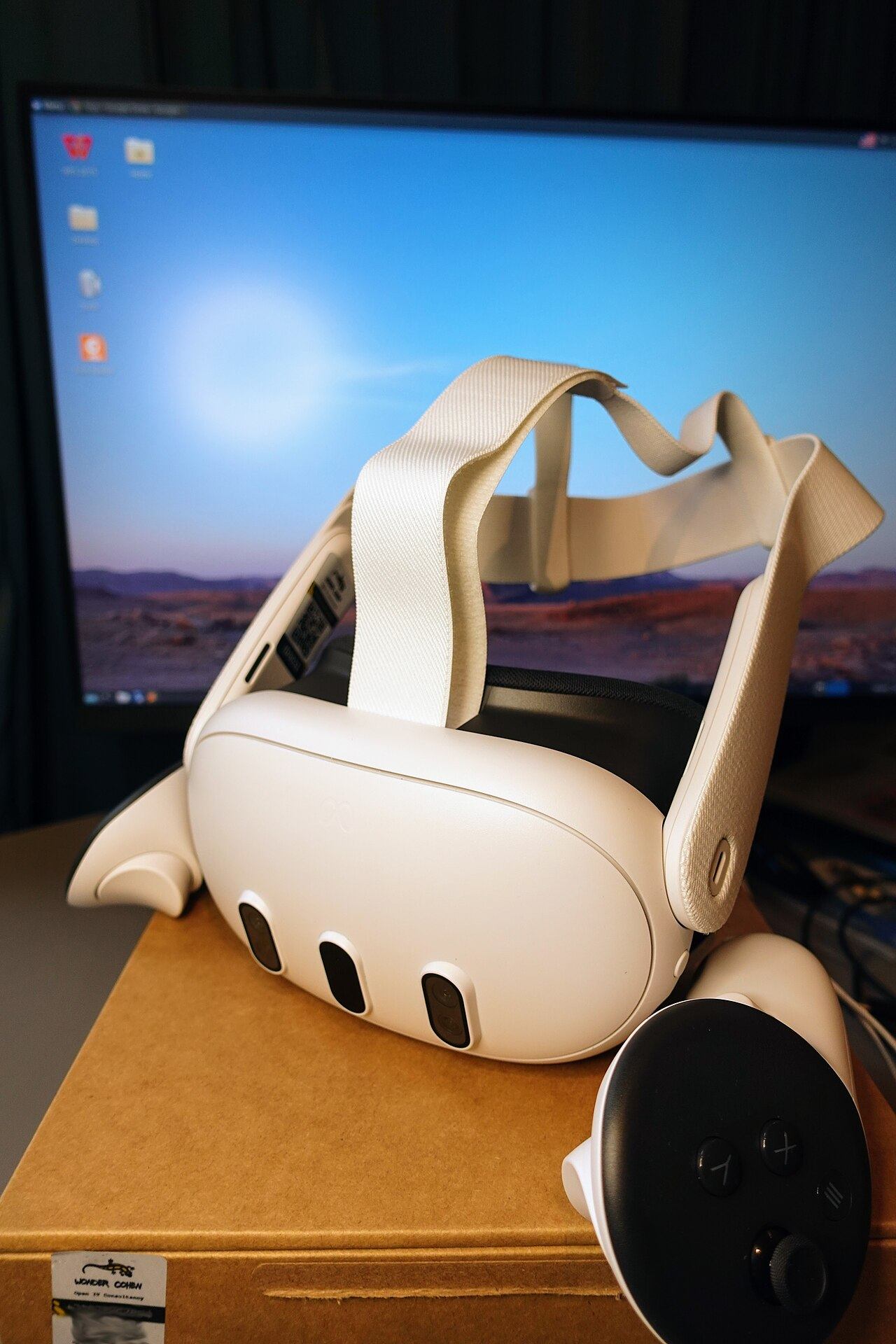
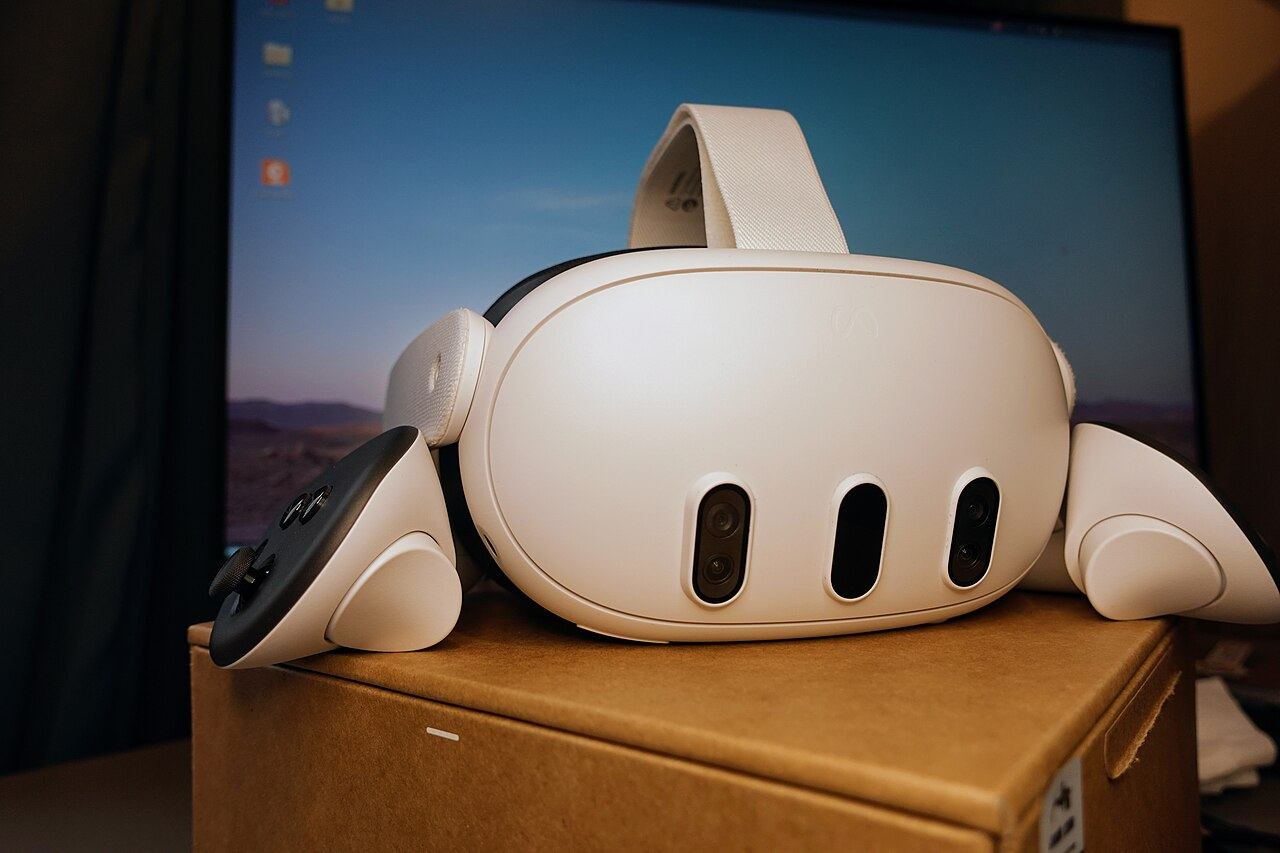
Meta Quest 3 збоку. Фото: Roy.wonder.cohen, CC BY-SA 4.0Кабель USB-C. Фото: Tony Webster, CC BY 2.0Ігровий ПК. Фото: Prolete, CC0